Canvas 如何驱动 AI Agent 开发反馈闭环
Honeycomb Canvas 把遥测、GitHub、Linear 和 Slack 串成一个闭环,并用它开发自身的调查 agent,在用户之前发现问题。
中文
复制
对于构建 AI agent 的团队来说,反馈闭环应该已经是个熟悉的概念:观察 agent 的行为,找出需要改进的地方,发布改动,衡量结果。理论上,每一轮都建立在前一轮之上,直到这个闭环变成飞轮,agent 每转一圈都更有效。
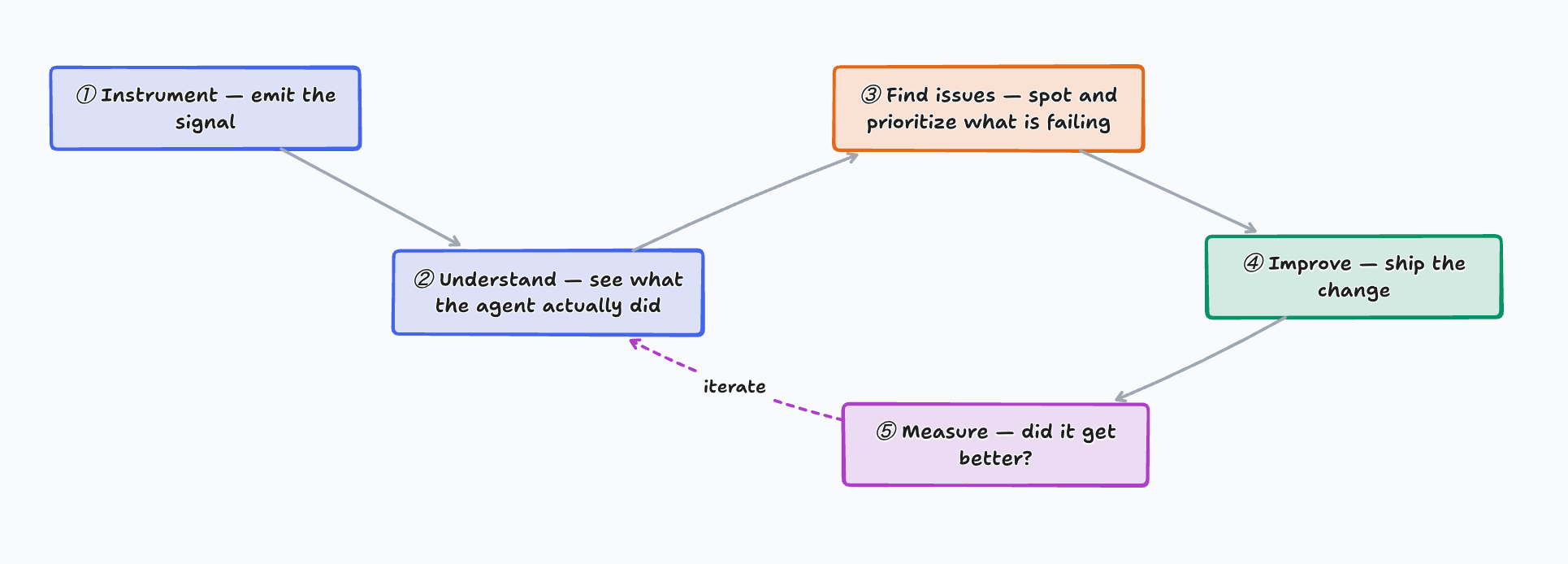
实际上,我们很多人还处在被动应对的状态。用户报告了异常,成本飙升,或者 eval 分数下降。有人打开日志,靠 grep 加祈祷来还原发生了什么。眼前的问题也许解决了,但下一次排查又从零开始。真正的反馈闭环始于问题,而不只是故障。agent 在任务上表现如何?它在哪些地方吃力?成本和延迟由什么驱动?上一次改动有帮助吗?这些答案应该指导迭代改进:更好的埋点、更精准的 eval 和测试用例、排好优先级的修复,以及证明这些修复有效的证据。麻烦在于,闭环的每个环节往往散落在不同地方。遥测数据在 Honeycomb,源码和部署历史在 GitHub,工作在 Linear 里跟踪,而决策和上下文消失在 Slack 的讨论串里。Honeycomb 的 Canvas 把这些上下文汇聚到同一次调查中:在这里,你和你的个人 Honeycomb agent 一起查看生产数据。它查询你的遥测数据,验证假设,在成千上万次运行中找出模式,把证据和发现整理在一块共享的无限画布上。随着 GitHub、Linear、Slack 等集成不断增多,它能把这些发现与产生它们的代码关联起来,转化为工单或改动建议,再回到数据中衡量改动是否奏效——闭合闭环,而不是只留给你一份诊断和一张待办清单。Canvas 不只是在反馈闭环的某一个阶段帮上忙;它编排整个闭环:埋点、调查、排优先级、改进、验证。我们这么说是因为我们用 Canvas 构建了 Canvas。在开发它的调查 agent 时,我们把 Canvas 指向它自己的遥测数据,找出 agent 表现不佳的地方,按严重程度和出现频率给问题排序,把它们变成 Linear 工单和 prompt 改动,再对比改动前后的结果。最重要的是,它帮我们在用户之前发现了问题。在本文接下来的部分,我们会逐一走过这个闭环的每个阶段,从让其他一切成为可能的遥测数据开始。
关于可用性的说明: Canvas 的连接器(包括 GitHub 和 Linear)目前处于 Beta 阶段,预计 2026 年秋季正式可用。关于这意味着什么,参见beta 计划详情。
阶段 1:为你的 agent 埋点(这样才有东西可看)
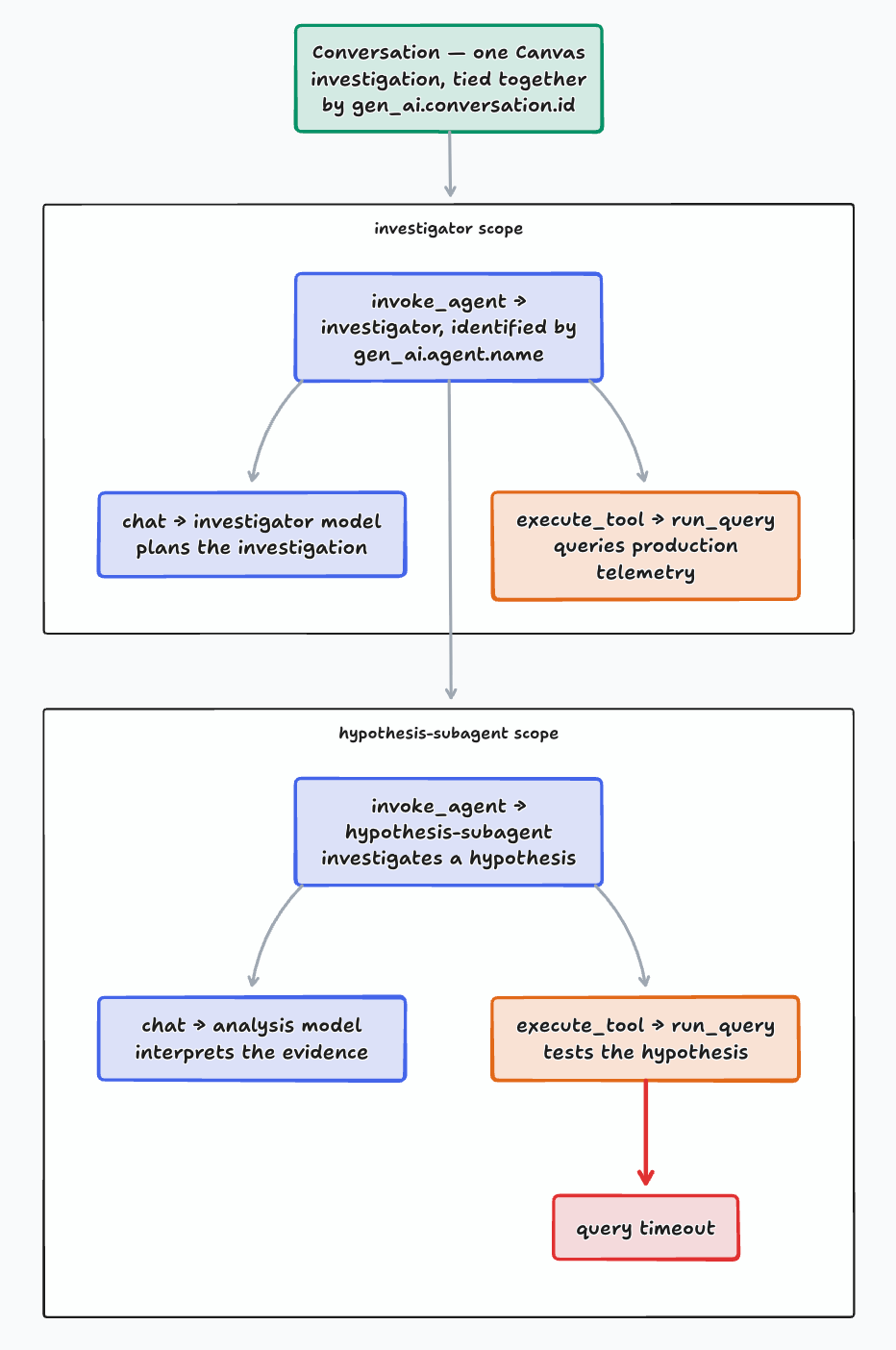
要调试,agent 得先留下痕迹。**遥测(Telemetry)**就是这条痕迹:每一次模型调用、工具调用和交接,都附带耗时、token 和错误信息。每一步是一个 span;一次请求产生的 span 组成一个 trace;一次完整 agent 运行产生的 trace 共享同一个 conversation,这样你就能把整个过程当成一个完整的故事来读。没有遥测,就无从排查。这是唯一一个不能跳过的阶段。
共同语言:OpenTelemetry GenAI 约定
工具怎么知道哪些 span 是模型调用、哪些是工具调用?当然是靠命名规范!OpenTelemetry(OTel)是一种厂商中立的遥测上报方式,它的 GenAI 语义约定把 AI 相关的部分(conversation、agent、tool、token、prompt)统一命名在 gen_ai.* 前缀之下。按这套标准埋点,Honeycomb 无需任何自定义胶水代码就能读懂你的数据;日后增加或更换后端,你也不会被绑死。
让 Agent Timeline 生效的三个属性
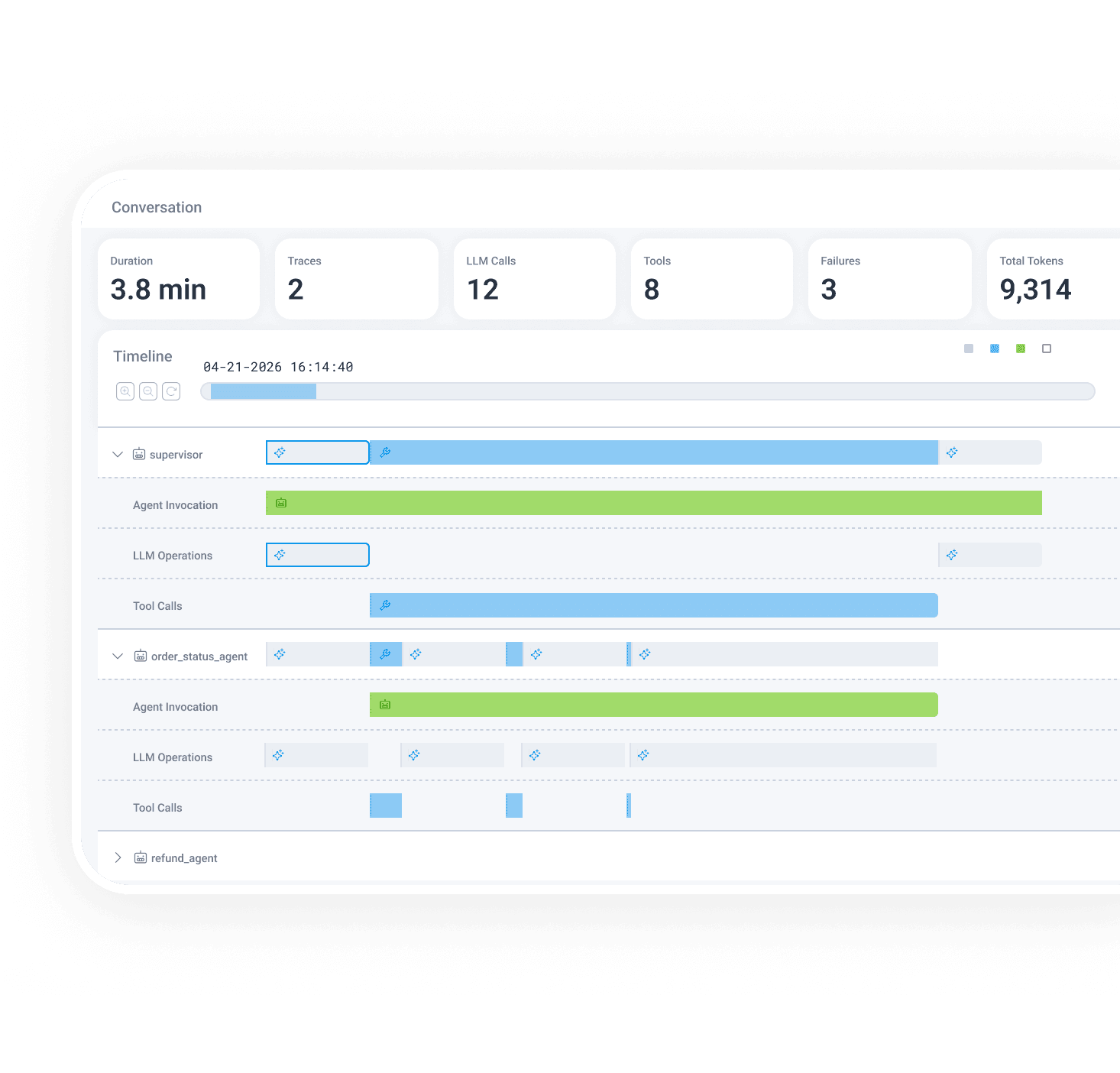
Honeycomb 的 Agent Timeline 能把一次 agent 对话渲染成一个可读的故事。只要你的 span 上带三个属性,它就能亮起来;完整配置见 Agent Timeline 埋点文档:
gen_ai.conversation.id:一个共享 ID,打在同一次运行的所有 span 上。gen_ai.agent.name:这个 span 由哪个 agent 产生。在多 agent 系统中,正是它让时间线为每个 agent 分出独立泳道,而不是糊成一团。给每个 agent 和子 agent 起一个各不相同的名字;没有名字的一律显示为 “Unknown”。gen_ai.operation.name:这一步属于哪一 类:模型调用(chat)、工具执行(execute_tool)、一个 agent 调用另一个 agent(invoke_agent)、检索步骤(retrieval)等等。
把这三样打通,Agent Timeline 就能跑起来。其余的都是锦上添花。
然后,丰富它
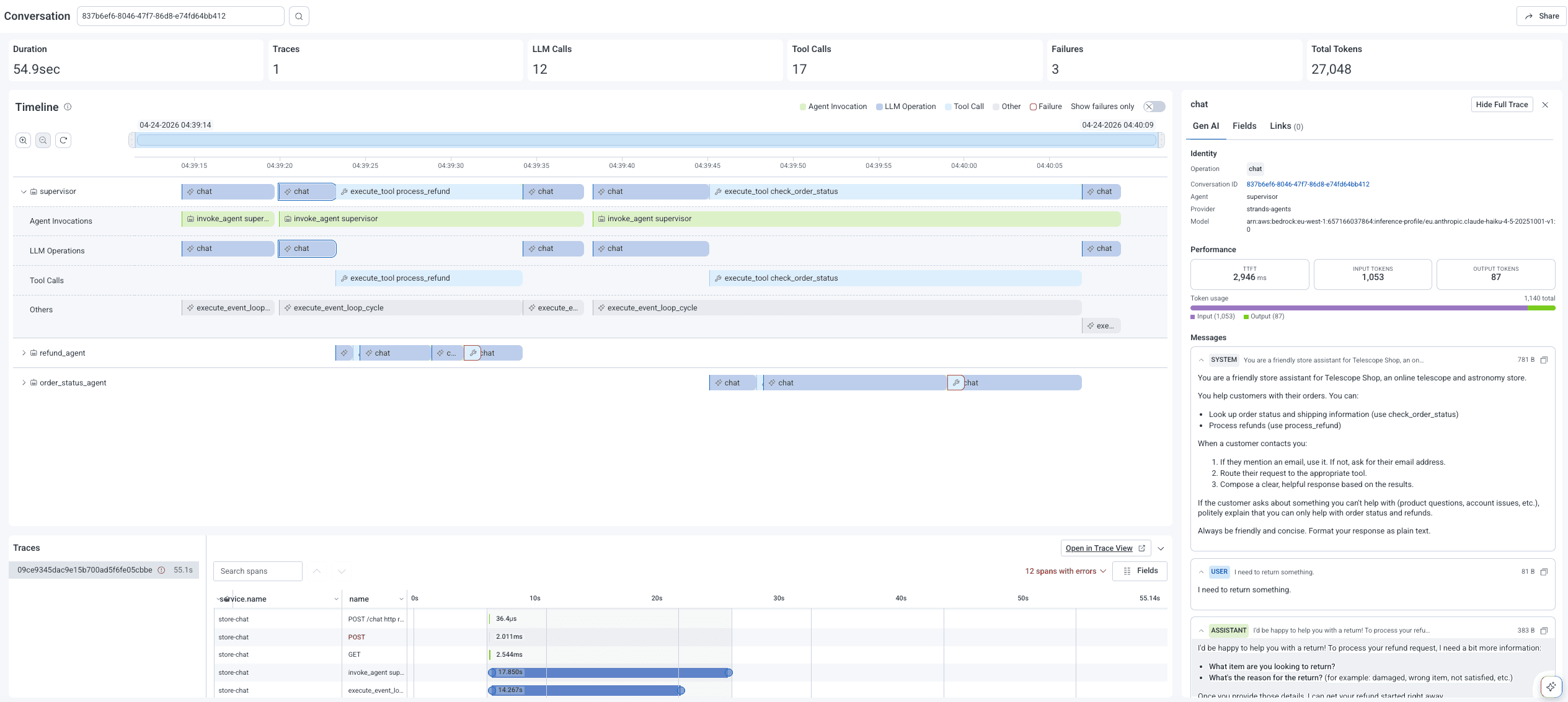
这三样能让时间线跑起来,但再加几样会让它有用得多:token 数量(成本和上下文膨胀的信号)、作答的模型名称和版本、结束原因,以及每个工具的名称、参数和结果——很多“模型坏了”的 bug,最后发现其实是“工具返回了垃圾”。记录下真实的提示词和响应,你就能按模型当时看到的样子读一遍对话;由于这些内容可能很大或包含个人数据,你可以选择完整记录、只记元数据,或先在 Collector 里做脱敏。如果你会对输出做质量打分,把评估分数作为 span 事件附加上去,质量就成了可查询、可追踪趋势的东西。完整教程见我们的 Agent Instrumentation Guide,从头到尾讲如何用 OpenTelemetry 给 agent 做埋点。
让 Canvas 帮你找出缺口
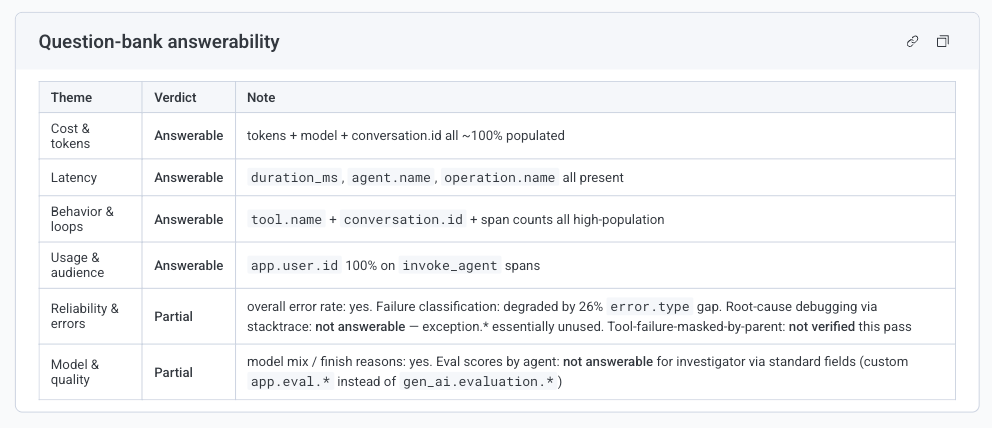
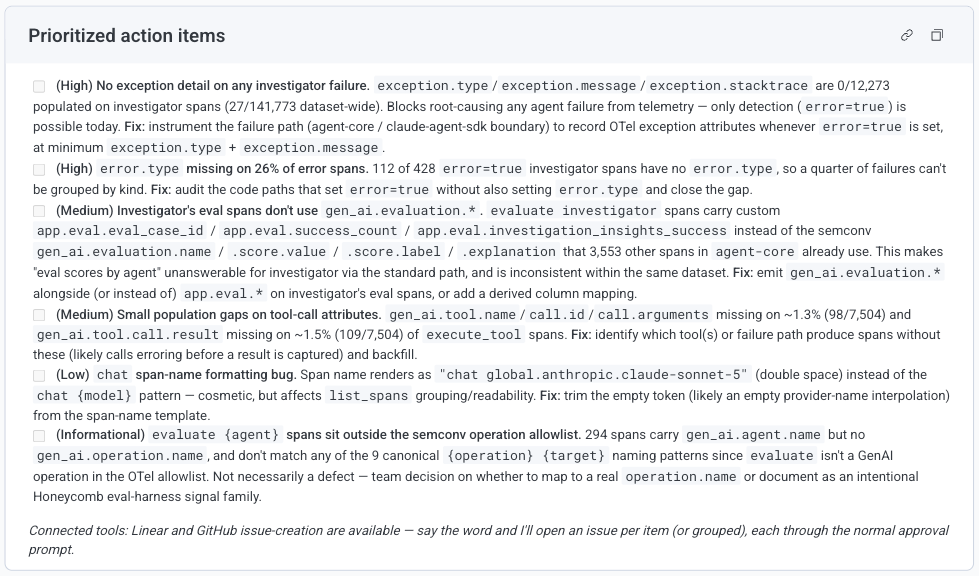
Canvas 自带一项技能,会从三个方面主动审计你的 agent 遥测。
- 评估对 OpenTelemetry GenAI 语义约定的遵循情况,找出缺口或偏差
- 验证遥测是否满足 Agent Timeline、GenAI 面板、成本核算等 Honeycomb 功能的要求
- 建立一批常见的运维和业务问题,然后检查你的遥测能否回答它们。
这样设计出来的遥测不仅能用于调试,还能用来分析行为、指导改进、衡量实验、展示业务价值。打开一个 Canvas,用你的 agent 名字调用这项技能即可:
“/agent-instrumentation-audit audit the investigator agent”
要获得最佳效果,请启用 GitHub 集成,这样 Canvas 就能自动为你完成修复。
阶段 2:弄清 agent 做了什么
有了遥测数据,你终于能做到日志从来做不到的事:完整观察一次运行如何一步步展开。大多数排查都从这里开始。打开 Agent Timeline,它像故事一样从上往下读。点进任意一步,GenAI 面板会显示当时发生了什么。这就是模型眼中的对话,问题通常就藏在这里。而且由于这些 AI span 与普通的后端 span 位于同一条 trace 中,时间线会越过模型继续延伸,进入工具在底层发起的数据库查询或 API 调用。你不必手动沿着时间线一步步走。Canvas 自带查询和理解 agent 会话所需的 skill 和工具。把 Canvas 指向这段对话,然后问:
“/conversation-investigation debug checkout agent conversation 7f3abde”
你可以手动调用 skill,也可以用自然语言告诉 Canvas 你想了解某个会话的什么。
“总结 checkout agent 上会话 7f3abde 的成本和延迟,按操作和 subagent 拆分。找出延迟瓶颈以及 token 用量过高的原因。”
Canvas 会深入探查该会话,用遥测数据检验自己的假设,并返回答案以及支撑这些答案的查询链接。它还能把 Agent Timeline 放到画布上,并附带一个深链接,让你随时打开该对话的完整时间线,近距离查看某一步。由于这一切位于画布上而非聊天线程中,每个人和每个 agent 都能在同一个共享工作区里协作。
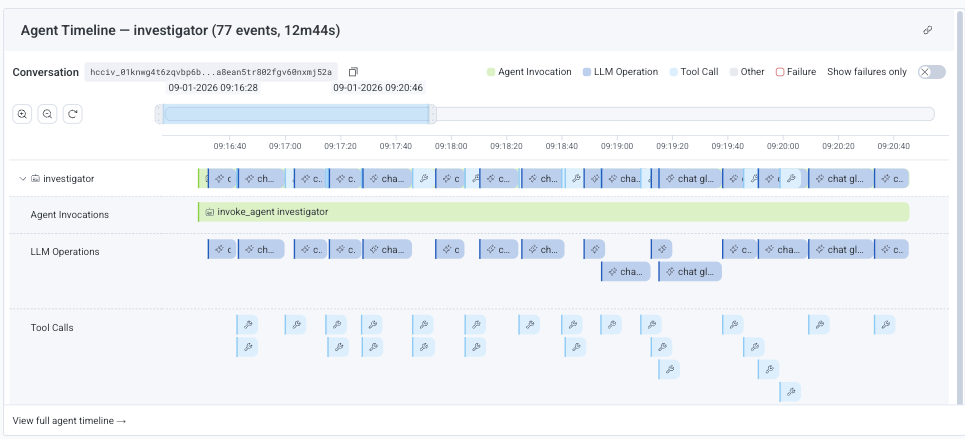
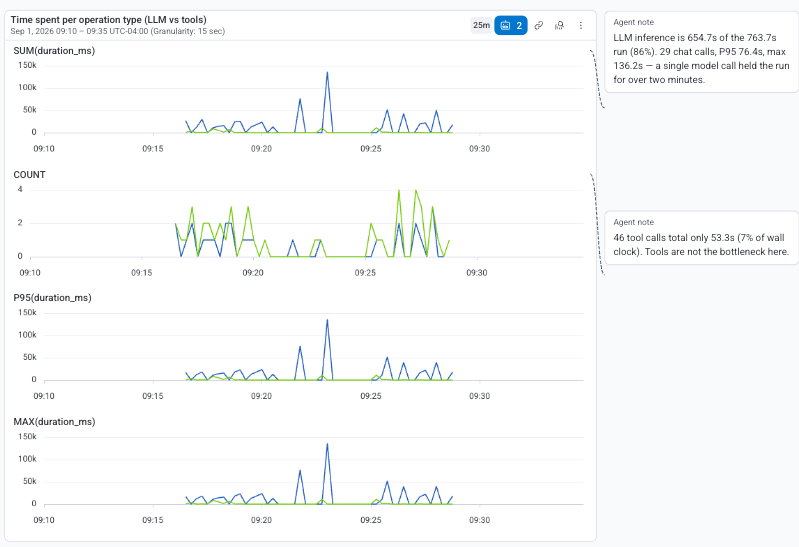
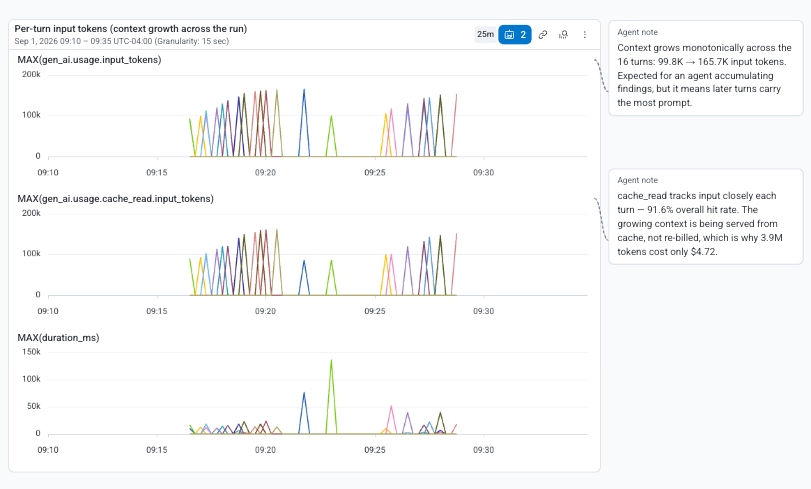
现在你可以读懂任意一次运行并解释它。但一段奇怪的对话只是个例。接下来,让我们拉远视角:这是偶发事件,还是贯穿数千段对话的某种模式露出的冰山一角?
阶段 3:找出值得修复的问题
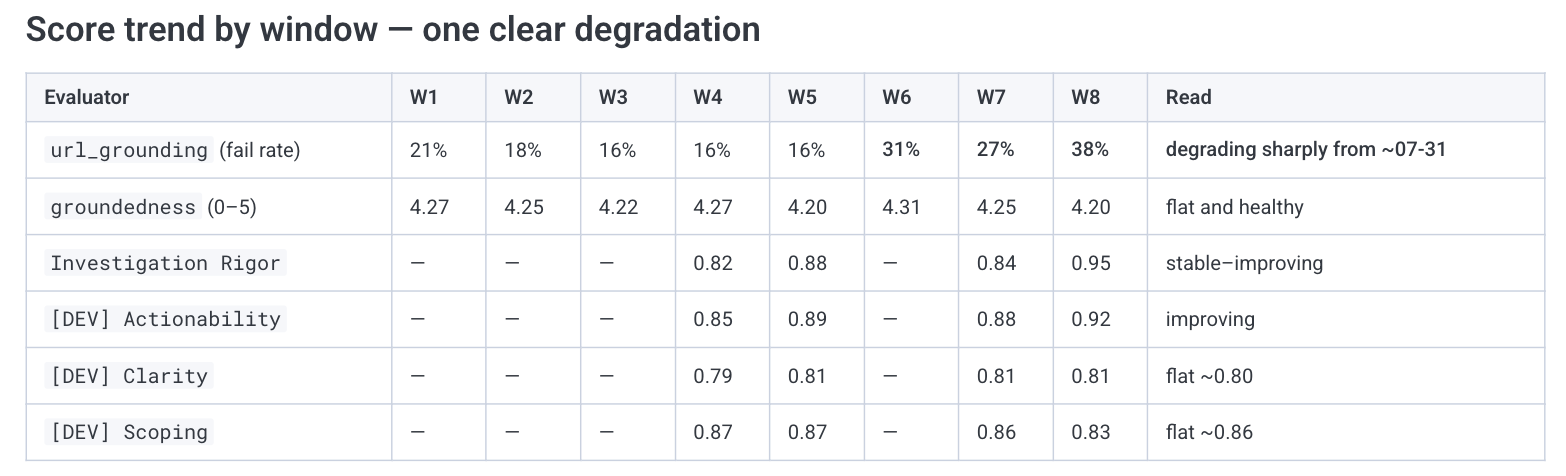
拉远视角意味着换一个问题:不再是“这次运行发生了什么?”,而是“我的 agent 这周做的所有事情里,哪些反复出错,其中哪些值得我花时间?”你不可能逐条读完数千段对话,也不该这么做。先开始收集关于对话的信号。有些信号你可能已经在产出:对输出的评估分数、主题/复杂度/意图之类的分类标签,以及点赞/点踩这样的用户反馈。把这些交给 Canvas,它就能在数千次运行中发现模式,而无需任何人逐条阅读。大多数时候,你只需要问:
“总结我们的评估分数,并在低分对话中找出模式。”
“把带有负面反馈的对话拉出来,对主题做聚类。”
“按问题主题和复杂度对失败分组,再按数量排序。”
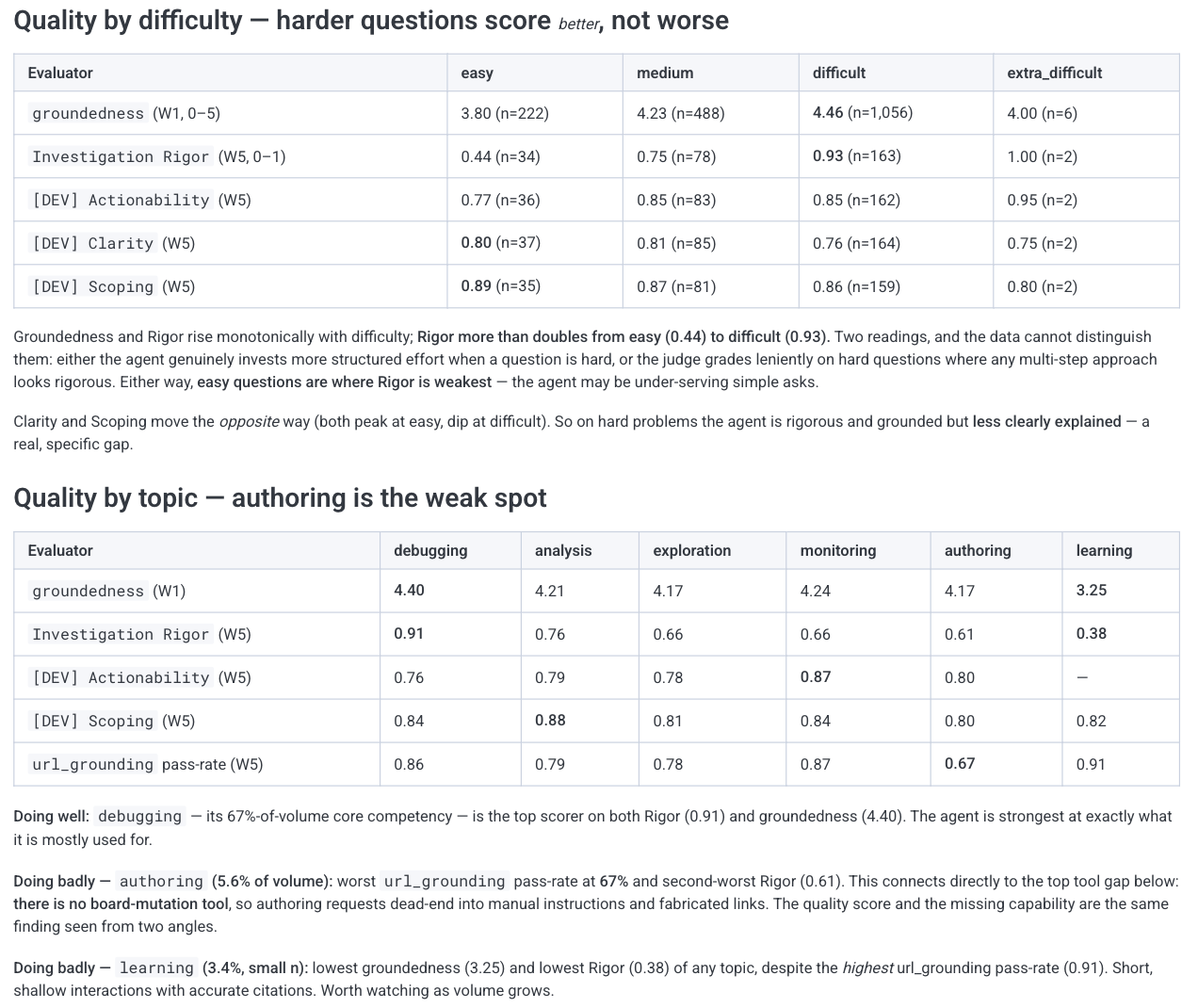
对于任何在生产环境中的 agent,还有两个问题值得一问:它的成本是多少,又为什么慢?让 Canvas 按 agent 和操作给你的最昂贵对话排序,检查 prompt caching 是否真的划算,或者标记出那些空烧 token 却没有进展的混乱循环;也可以让它聚焦速度:延迟分布、各 agent 的首 token 时间,以及哪些工具调用处在关键路径上。
“把本周最贵的对话按 token 总用量排个序,按 agent 和操作拆开,再告诉我前几个的成本主要花在哪。”
“给我看看各个 agent 首 token 耗时的分布,把最慢的路径标出来。挑一个慢对话拉出 trace,看看时间都花在哪。”
Canvas 自己决定怎么回答:跑查询、抽样代表性运行,或者当某个数值属性是关键线索时用上 BubbleUp。你只管描述要找的模式,不需要知道背后的机制。底层上,它能把一个大问题拆成并行的调查,再权衡、排序最可能的原因。十几个症状往往收敛到两三个根因,而其中一个通常占了大头。这个排序告诉你下一步该修哪里。
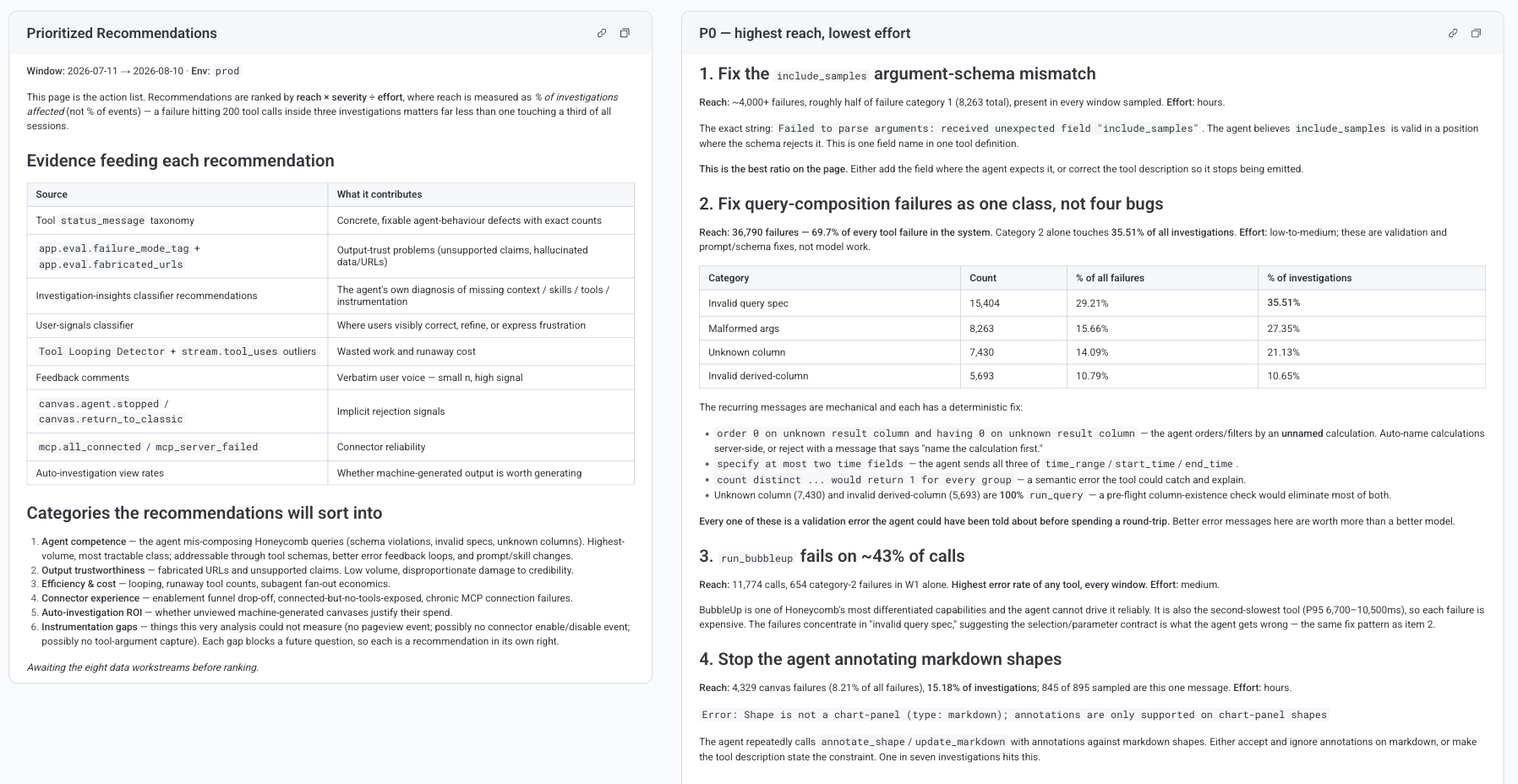
你从“我在 debug”变成“我理解我的 agent 的失败分类”。这套分类告诉你接下来该往哪投入。现在该把洞察变成行动了。
阶段 4:把修复发出去
把洞察变成行动,这一步大多数可观测性工具都留给你自己做:它们把问题摆出来,然后把你丢到另一个标签页去写工单、改代码。Canvas 留在流程里,因为它接进了真正动手修的地方。agent 的修复很少是一行代码补丁。更常见的是:一段需要改措辞的 prompt、一个把模型带偏的工具描述、一个拉错上下文的检索步骤、一道缺失的护栏,或者一个本该路由到更强模型或专用工作流上的难题。你刚才排过优先级的那种失败模式,通常就指向其中之一。启用 GitHub 和 Linear 连接器后,Canvas 可以在调查过程中直接动手:
- 开一个 pull request。
- 建一张 Linear 工单,把失败模式连同证据一起记下来。
- 把回归和最近上线的代码改动关联起来。
写操作始终要经过审批。Canvas 先起草改动,把将要发生的事完整展示给你,在你批准之前,不会有任何合并、发布或归档。
“按严重程度和出现频率对已观测到的失败模式排序,在 Checkout Agent 项目里开 Linear 工单。给它们设定优先级,状态标为:To do。”
“针对 honeycomb/checkout 起草一个 PR,改写退货政策提示词,修掉我们刚发现的失败模式,同时开一个 Linear 工单,把最糟糕的五段对话作为证据链接进去。”
工单和 PR 都诞生在调查过程之中,所以它们自带上下文。审查者能看到失败的对话,而你刚发布的改动就成了下一步要验证的对象:它管用吗?这个循环的最后一环,就是证明它管用。
阶段 5:证明它管用
确定性软件里,bug 修好就是修好了,但 agent 不会给你这种了结。同一个改动可能对某类请求有帮助,却伤害另一类;而且每次运行的输出都不一样,“我试了一下感觉好多了”算不上证据。你需要拿同样的信号,在真实流量上做前后对比。这时候,埋点时设置的版本标签就派上用场了。如果你的 span 带有 gen_ai.agent.version(或 service.version),Canvas 就能把旧版本和新版本的失败模式率、eval 得分、成本和延迟一一对齐——或者把一个实验变体和另一个对齐——不用靠部署时间戳去猜。
“对比 investigation agent 在 v2.5 前后的 URL 幻觉失败率和平均准确率得分。这次修复减少了失败,同时没有在其他地方掉质量吗?”
Canvas 把两组数据都取出来,并排画成图,告诉你目标指标有没有动——以及其他指标有没有跟着动。
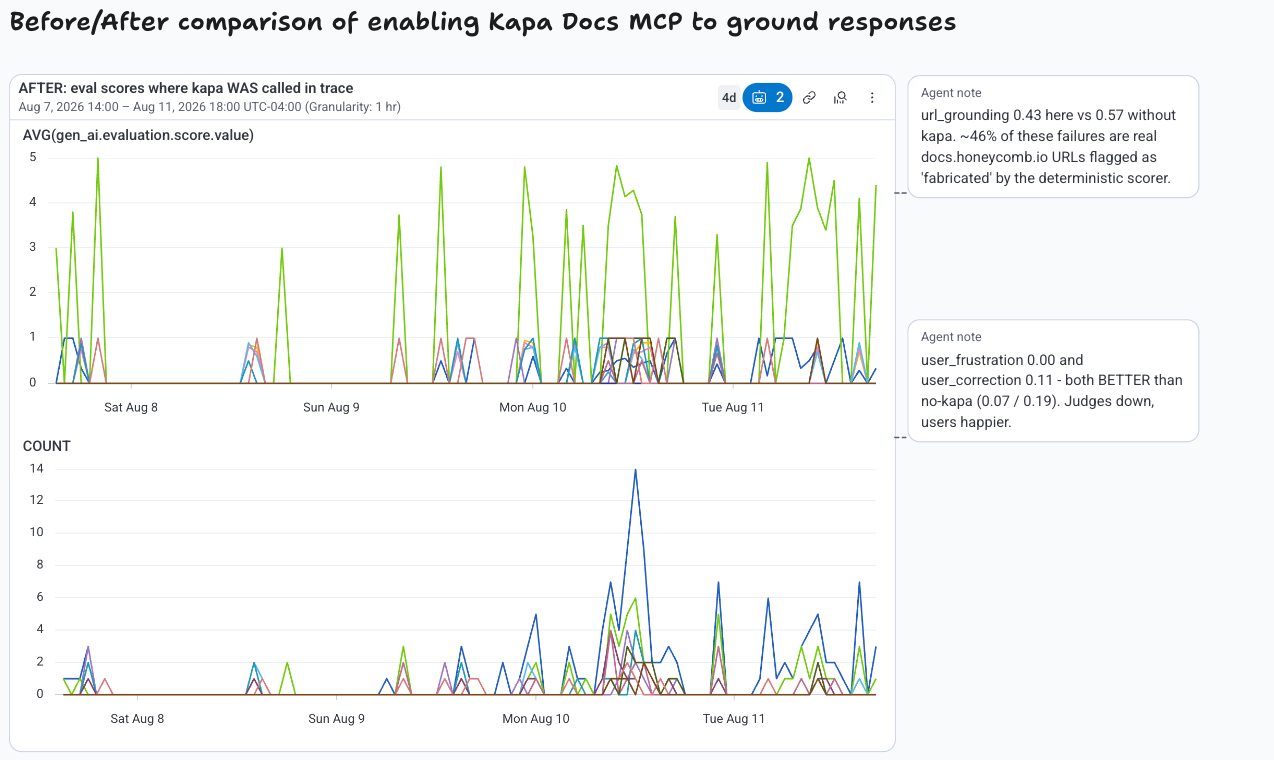
最危险的改动,是修好了你正盯着的问题,却弄坏了你没在看的地方,所以度量必须能捕捉到那些从不触发告警的缓慢退化。把 eval 得分按时间画成图,当某条线拐弯时,GitHub 连接器让 Canvas 读取那个时间点前后合并的 PR,指出最可能是元凶的那个 diff。无论哪种结果,你都用证据而不是指望,闭合了循环的一圈:修复管用或不管用,你都清楚接下来该继续查什么。而且因为对比、得分和你的笔记都留在 canvas 上,下一个人是从一个更清晰的起点开始,而不是一张白纸。证明一次修复管用是一回事,让它持续管用是另一回事。有两个动作能把这种一次性检查变成持续监控:
- 把对比结果保存为 board。 让 Canvas 把 before/after 视图提升为一个 Honeycomb board,快照就变成了团队持续盯着的实时仪表盘,而不是临时画布上一次性的东西(创建 board 是写操作,所以和 PR 一样要走审批流程)。
- 设置触发器,让它自己去查。 给真正重要的指标挂上触发器,回归一出现你就能立刻收到。开启自动调查,Canvas 会直接打开一个假设、支撑查询,以及对原因的第一版猜测,全都已经摆在 board 上。
为持续运转而设计
Canvas 让整个循环像是一个连贯的动作,每一轮都为下一轮提供输入:你在过程中积累的 skills、boards 和 triggers,会让团队从“有人抱怨了才去调试”转向“运行一个能自我观察的系统,把发现和排好优先级的行动交到你手上”,而且每一轮都更聪明、更快。我们自己的 agent 就是靠这个循环来构建 Canvas 的。打开一个,开始转起来。
充分发挥 Canvas 的作用
几个能让 Canvas 调查效果更好的习惯:
-
在画布上画。 选中图形、在热力图上圈出区域、高亮聚类。这比用文字描述你看到的东西更快也更准确。如果你在某个具体时间窗口看到延迟尖峰,直接选中它,而不是把时间戳打出来。agent 能感知画布内容和你的当前选择。
-
展开工具调用,检查推理过程。 Canvas 会展示它执行的每一次查询和拿到的每一个结果。核对它查的数据集、时间范围和过滤条件对不对。当 agent 得出意料之外的结论时,问题往往就出在这里的错误假设上。
-
中途干预。 你不必等 agent 跑完,也不用先把它停掉再改方向。直接发一条新消息,它立刻调整。如果你发现它在调查进行到第三步时走错了路,直接说就行。
-
把团队的经验写进 Skills。 你的团队知道一些 Canvas 不知道的事:哪些服务最关键、你们的发布节奏是什么样的、你的 agent 应该具备哪些能力、有哪些新功能和项目可能影响 agent 的运作方式、对你们的 agent 来说什么算“正常”。把这些上下文写成 skill。Canvas 会自动引用它们,而且它们会在每一次调查、每一个团队成员之间不断累积。有两个值得尽早建:一个跟踪当前进行中的项目和功能,一个用于发布——把某次变更的 Linear 项目和 GitHub 仓库交给它,问它上线后该盯什么,然后让它在发布前确认回答这些问题所需的埋点已经就位。
-
接入 GitHub、Linear 和其他连接器。 GitHub 把源码和部署历史交给 agent,它就能把回归关联到发布它的那个 PR,对照真实代码审查你的埋点,并提出具体的 diff。Linear 提供项目和 issue 上下文,让它了解你正在做什么,并能直接从一次调查中开出范围清晰的新工单。你接入的每一个数据源都是给 agent 的更多上下文。这个列表还在快速变长,更多集成正在路上。
-
给触发器写清楚的描述。 自动调查触发时,你的触发器描述会成为 Canvas agent 的上下文。不要只写指标名;把调试指令写进去,或者指定 agent 应该调用哪个 skill。“routing agent 错误率 > 5%。先查是否与部署相关,再按类型排查工具故障”比“错误率高”能让 Canvas 更快进入状态。
-
告诉 Canvas 如何组织它的发现。 默认布局已经够用,但你可能想要把执行摘要放在顶部、按特定方式分组,或者换一种视觉重点。直接提要求就行:“把这些重新组织成摘要部分和详情部分”,或者“把成本图表并排放,方便对比”。选中画布上的某个区域,让它重新排列那一块,同样可行。
-
使用 Pages。 Canvas 可以在一次调查中创建多个页面,按受众或关注点来组织内容时很好用。你可以要求在详细调查之外再加一个“Summary and Actionable Takeaways”页面,也可以每个假设一个页面,或者按不同的利益相关方分页。
-
用 Canvas 构建 eval 和数据集。 让 Canvas 起草一个 eval,并拿真实的生产对话做采样验证,看它站不站得住;也可以让它挑出一批对话,做成回归或 eval 数据集。它会把发现的失败案例变成测试用例,防止这些问题再次出现。
-
实时协作。 Canvas 支持多人同时使用。事故期间把画布分享给队友,所有人看到的都是同一份发现,有上下文,实时同步。你也可以把自己的观察和 agent 的发现钉在一起。
-
通过 MCP 在你自己的工作流里使用 Canvas。 你不必待在 Honeycomb UI 里。启用 Honeycomb MCP server 之后,Canvas 的工具会出现在你日常使用的任何地方,你可以在当前标签页里直接发起调查、拉取发现,或者操作 Canvas。
-
使用反馈机制。 当 Canvas 的回答特别好或特别差时,点一下大拇指向上/向下图标,并填写反馈问卷。这些会直接送到我们团队,帮助我们为所有人改进 Canvas。你也可以让 agent 替你把反馈提交给我们。