我们如何自动化KiCad PCB布线。效果好吗?
KiCad 一直没有自动布线器,Autocuro 的做法是先用 Python 解析原理图、理解功能块与电源网络,再生成布局与走线;自动化约 10 分钟,之后还要 3 小时人工收拾。
中文
复制

为什么 KiCad 需要自动化?
想象一下:画完原理图,导入 PCB 编辑器,接下来不是三天苦战布线,而是定好核心设计规则、点一下按钮,然后看着一个智能体在几分钟内完成布局和布线。你不再是埋头做重复劳动的工程师,而是监督者,可以把精力放在设计的高层和关键环节上。这不是百万美元级 EDA 套件里的幻想。我们相信,AI PCB 自动化能让 KiCad 做到这一点,而它要解决的正是这个平台最大的瓶颈:全手工的工作流。Altium、Cadence 之类的工具多少提供了一些自动布线能力,而 KiCad 的自动布线历来依赖 FreeRouting 这类外部插件——即便如此,也需要大量手工配置。
在之前的文章中,我们讨论过 [我们如何实现 Altium AI PCB 布线自动化]、[为什么 PCB 自动布线至今仍不好用],以及[为什么自动布局仍需人工介入]。这些难题在商业 EDA 平台上同样存在,而 KiCad 连这些自动化功能都还没有。今天要回答的问题是:我们能否把有效的 AI PCB 自动化带进 KiCad 这个只能靠手工的工作流?
如何为 KiCad 加入自动化?
想要有效的 PCB 自动布局与布线,先得有好的布局,然后才是自动布线。没有智能的元件布局,再好的布线算法也很难做出质量过关的结果。为了真正理解设计,我们使用了下面这条自动化流水线,以及 KiCad 的 Python 脚本接口。我们的 KiCad 自动布线流程与传统做法有一个根本区别:在生成物理布局之前,我们先读取并理解原理图所表达的设计意图。
我们的自动化流程
📄 原理图解析
我们解析 KiCad 原理图文件(.kicad_sch 格式),提取连接关系、元件关联和电路层级信息。这让我们获得了纯网表方法所缺失的上下文。
🧠 设计意图提取
从原理图数据中,我们识别功能模块、电源分配网络、高速接口和关键信号路径。这些理解指导着我们的布局与布线决策。
🔧 KiCad Python 集成
借助 KiCad 的 Python 脚本能力,我们以编程方式生成 PCB 布局、放置元件并创建布线路径。我们的工具作为 KiCad AI 插件运行,工作在 KiCad 原生环境中,无需上传云端或依赖外部服务器。
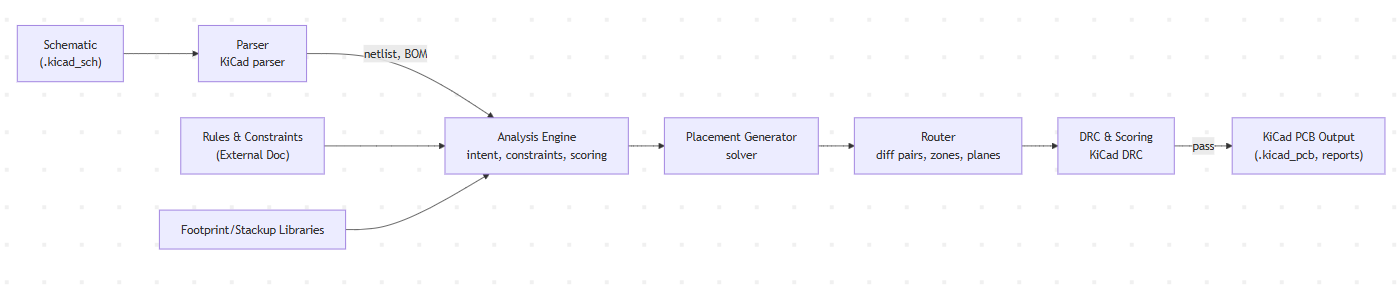
自动化架构图
工具界面
AutoCuro KiCad Automation Suite 提供分步工作流面板,引导工程师走完设计流程的每个阶段——从选择文件夹到生成 Gerber。
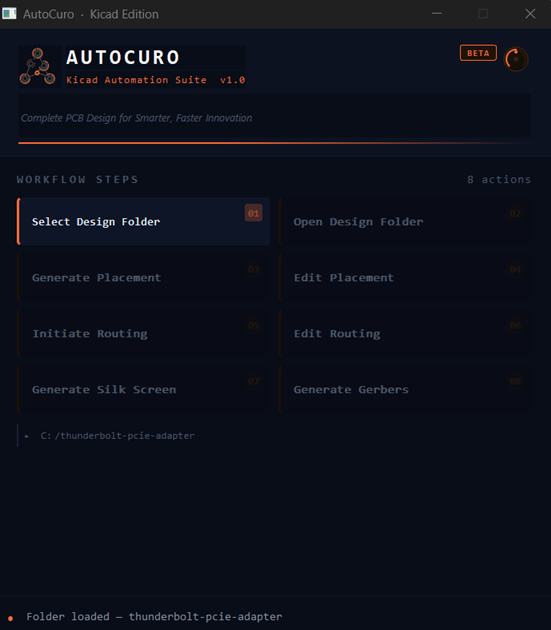
AutoCuro 工具——工作流界面
目标板:我们测试了什么
为测试和开发我们的自动化方案,我们在两款复杂度各异的真实开源设计上进行了运行。两块板均有单独的案例研究记录。本文中,我们讨论 Terrapin Rocket Team 学生研究与开发(SRAD)航电项目中的主航电板,同时你可以参考我们最新的案例研究[[Automated thunderbolt pcie adapter board design in kicad]](https://autocuro.com/case_studies/automated-pcie-adapter-board-in-kicad),它克服了本文提到的局限。
板卡规格
STM32H7 主 MCU(A3-ZI 变体)
Avionics 应用领域
Multi-Layer 板卡复杂度
这块板包含电源管理、传感器接口、通信外设,以及航空航天应用典型的复杂度。它是理想的测试用例,因为它代表的是真实工程需求,而非简化示例。
来源:Terrapin Rocket Team GitHub 仓库
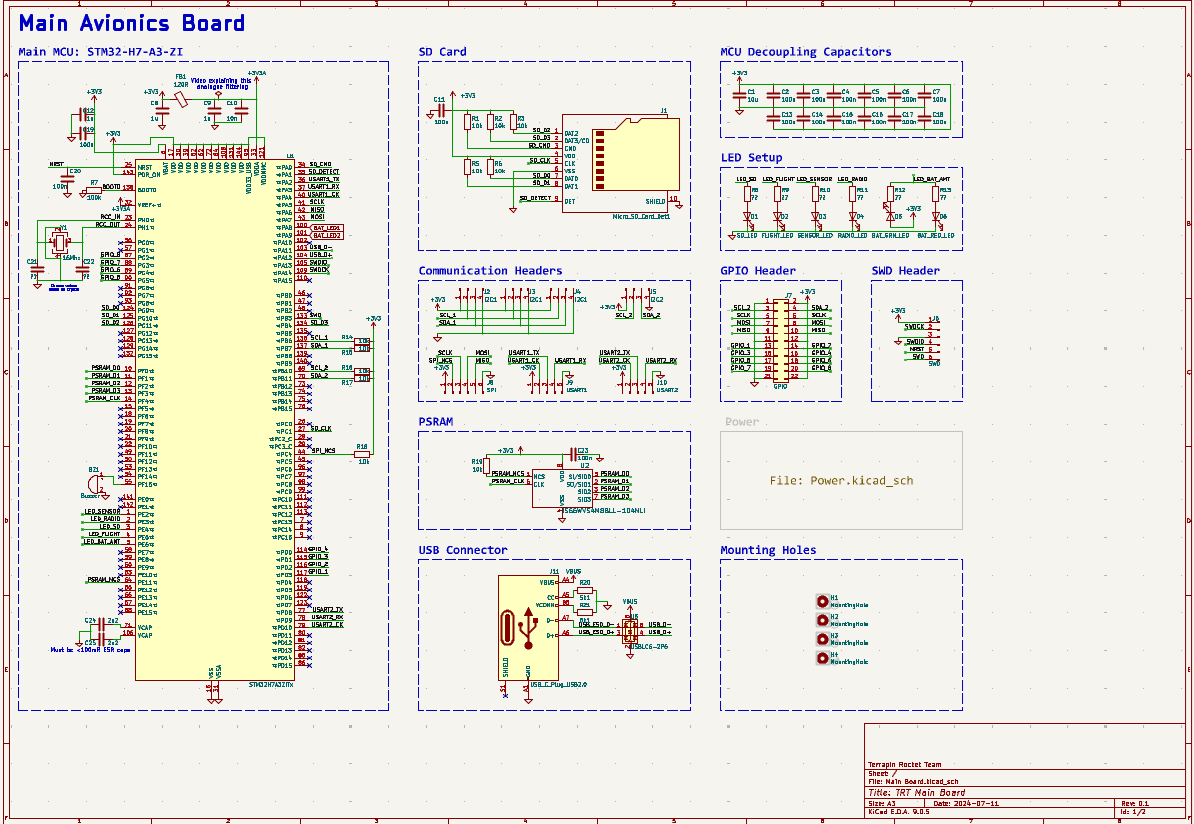
原始原理图概览
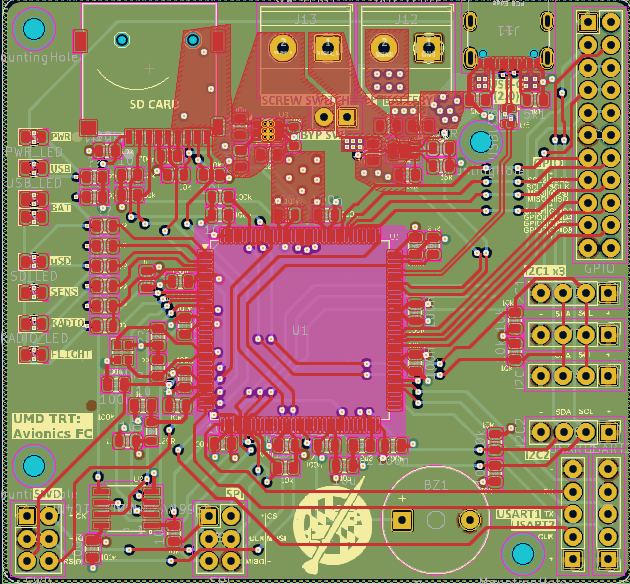
原始板框
这个应用需要哪些输入?
我们的自动化系统需要从 KiCad 设计环境中获取几类特定输入:
📋 必需输入文件
- KiCad 原理图文件(.kicad_sch)——包含电路连接关系和层级结构
- 板文件,含板框以及放置在板框之外的元件封装
- 设计规则——走线宽度、间距和层叠结构,通过外部文档添加
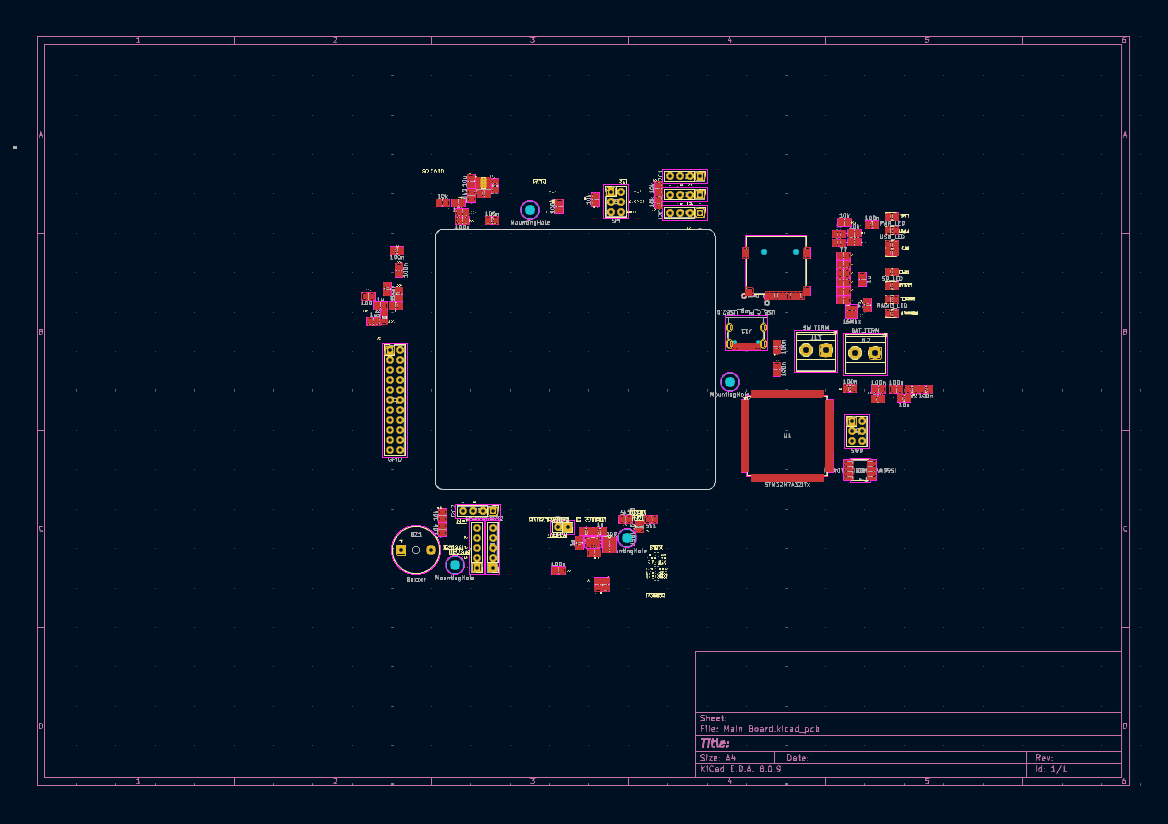
输入板文件
我们如何控制和审查设计生成过程?
借助这个应用,代码可以分阶段运行,用户因此能掌控每一个阶段,跑大型设计周期时也不必干等。每个阶段都会输出结果,可以反复迭代:布局、布线、Gerber 生成。工程师需要看清自动化在做什么,并且有能力引导这个过程。
每个流程中都会做的审查
🔍 1. 检查网表错误
在处理开始之前,验证网表的完整性与连接关系。
📚 2. 库不匹配
检测元件封装与库之间的不一致。
📊 3. 布局评分
根据为数据库创建的动态规则生成。
🏭 4. DFA/DFM 检查
面向装配的设计与面向制造的设计验证。
✅ 5. 布线评分
评估布线质量与完成度指标。
KiCad AI 布局的结果怎么样?
布局质量直接影响布线能否成功。我们的思路是理解电路的功能,据此把元件划分成合理的组。
布局功能
🎯 电路感知分组
元件根据从原理图中识别出的功能关系进行分组。电源管理电路保持在一起,传感器接口聚为一类,MCU 支持电路则围绕处理器合理组织。
⚡ 关键元件定位
去耦电容自动放置在相关电源引脚附近。晶体振荡器及其负载电容保持正确的几何关系。
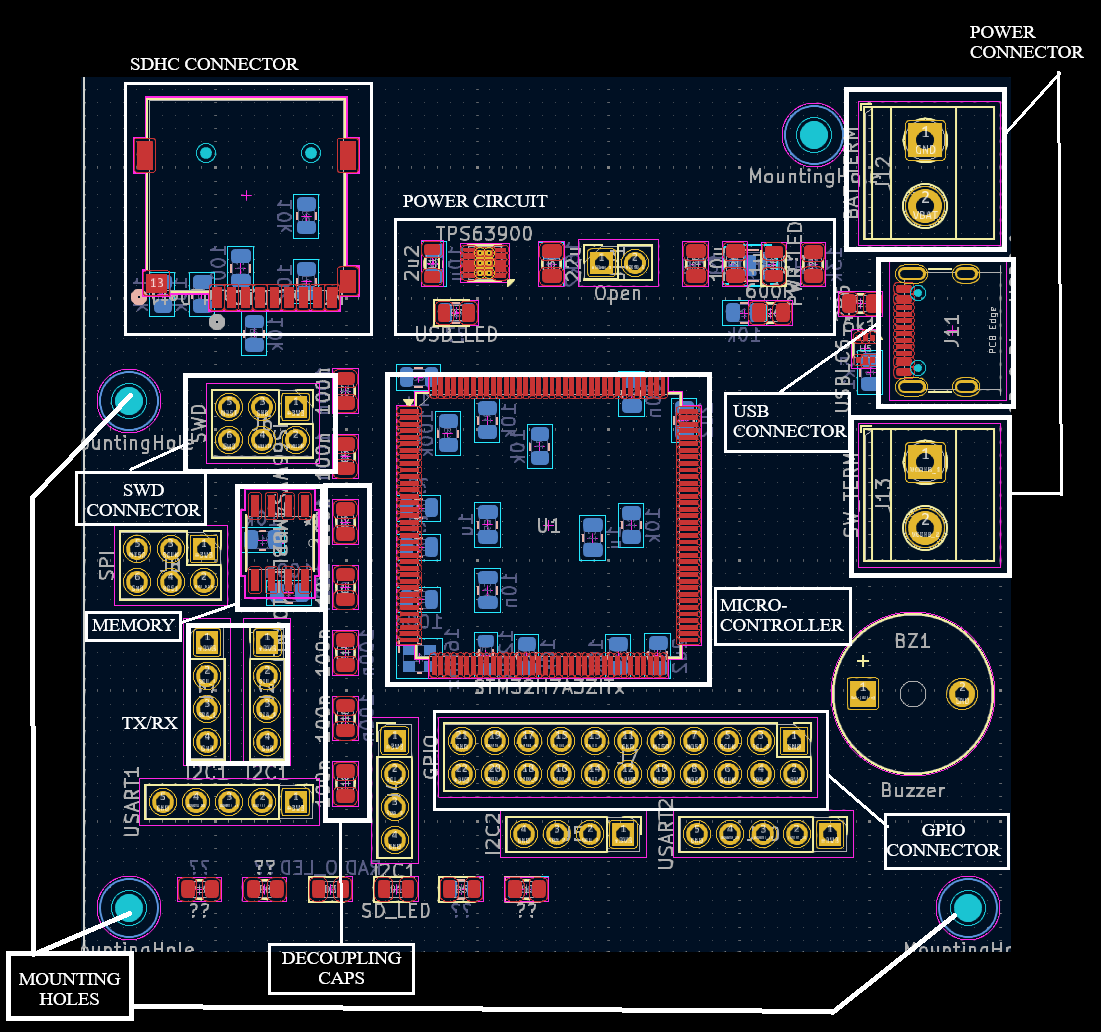
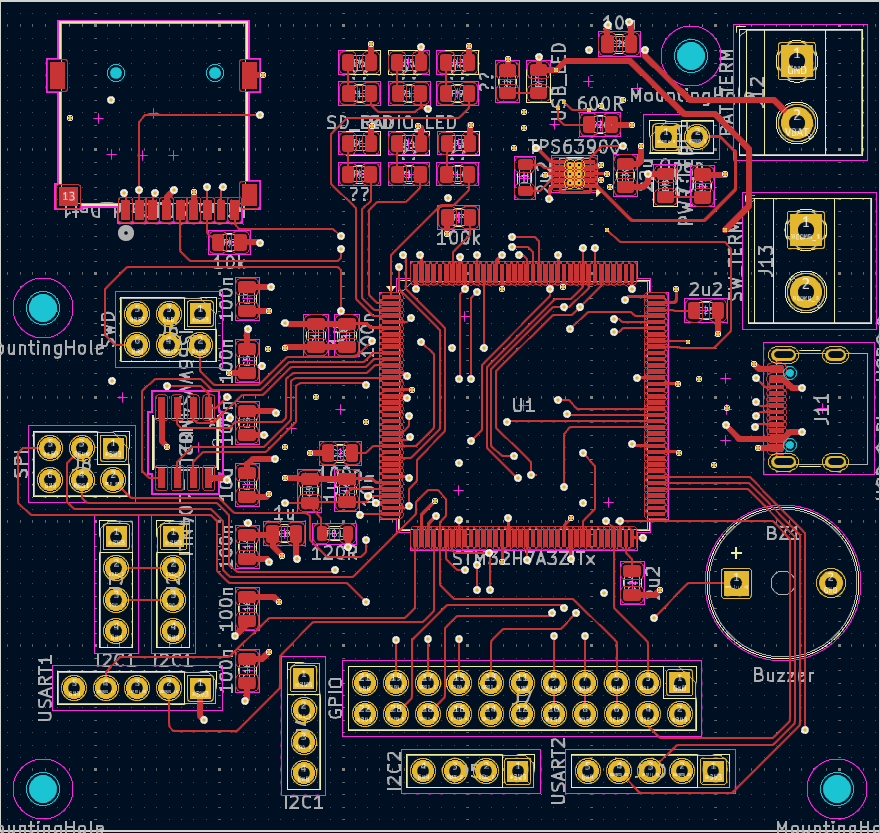
自动布局结果/元件分组可视化
我们的 KiCad PCB 自动布线器如何工作?
我们的 PCB 自动布线器分析 KiCad 设计,确定布线策略,生成电源和信号布线,优化过孔,然后进行布线清理。
布局完成后,我们的 KiCad 自动布线算法会依次执行以下操作:电源平面决策、电源扇出、叠层选择(如果未输入)、差分网络布线策略、过孔优化、走线布线、清理。如果你之前用过 KiCad FreeRouting 插件,整体阶段顺序会感觉很熟悉——但原理图驱动的决策才是这一方法的区别所在。
布线完成情况
~5min 自动布线时间
Easy-Medium 布线复杂度
AI PCB 自动化完成了信号层和电源平面的布线。然而,与所有 PCB 自动布线方法一样,第一次尝试并非一切完美。
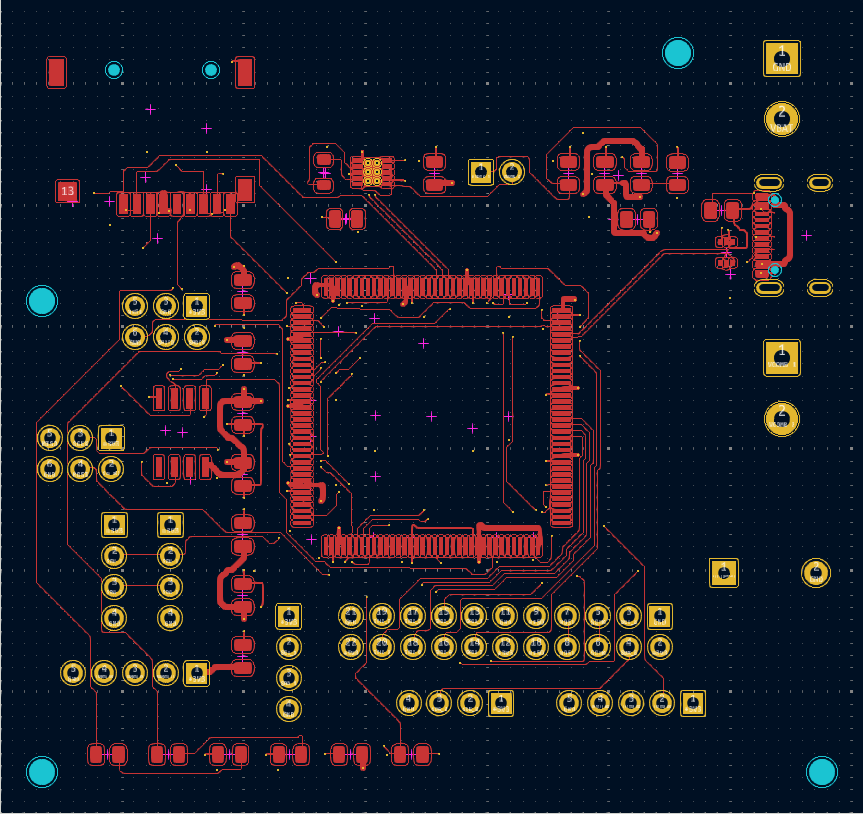
顶层布线结果
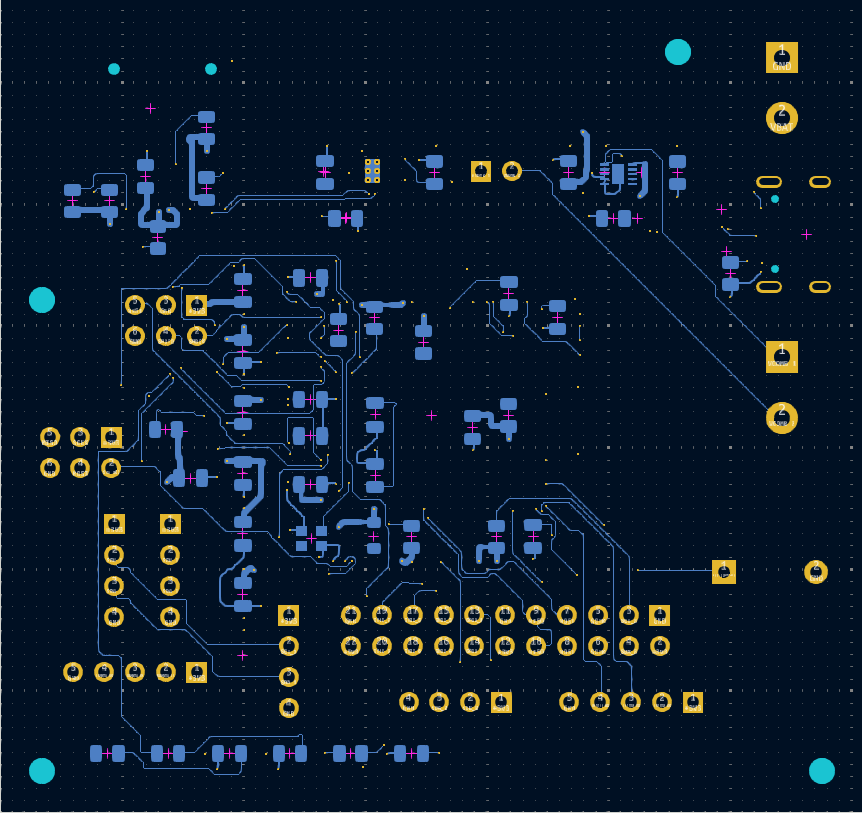
底层布线结果
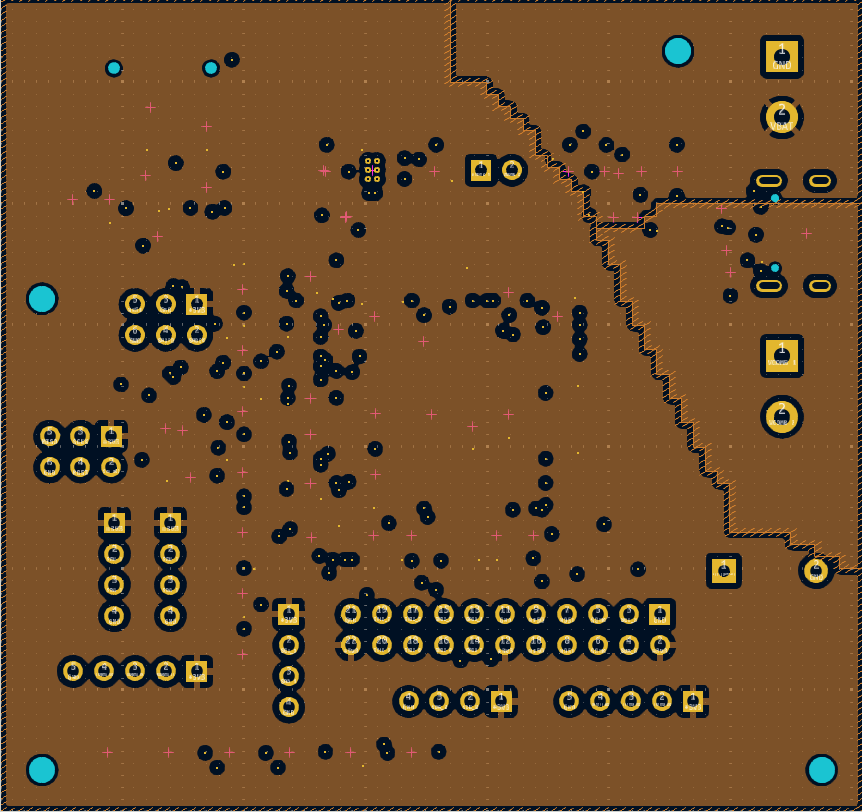
电源平面实现
关键信号布线细节
这套自动化好在哪里?
✅ 实打实的优势
工具自动化了什么?
工具负责元件布局和 PCB 布线,全部在本地桌面运行。从你的 KiCad 原理图和输入的设计约束出发,它依次完成:整板元件布局(兼顾安装孔位置、板边元件、功能块分组、电源分配和差分走线约束),然后生成电源平面并完成全部走线。输出中还包含 DFA 和 DFM 报告。过去布局工程师光做布局就要花半天到一天,现在大约 5 分钟就能搞定,具体取决于系统配置。
原理图驱动的智能
从原理图分析入手,AI PCB 自动化能理解电路意图。相比纯网表方案,布局和布线决策因此更加合理。
IP 保护
这份设计由自动化算法生成,算法在你的机器上运行,设计数据始终留在你自己的硬件里。
配置极少
传统 PCB 自动布线工具需要大量约束定义,我们的方案直接从原理图中提取大部分需求。工程师花在配置工具上的时间更少,花在审查结果上的时间更多。
流程一体化
AI PCB 自动化把布局和布线放在一起统筹处理,会考虑布局选择如何影响布线结果。这种一体化提升了整体效果。该算法在最新的 KiCad ver8 和 ver9 上运行稳定。
设计中哪些部分是手工完成的?
透明很重要。我们的自动化并没有取代工程判断,只是减少了重复劳动。
手工设计的内容
🎨 板框定义
机械板形、安装孔和连接器位置是根据外壳要求手工定义的。自动化需要在这些边界内工作。板级封装默认已具备。
📍 预定义约束
你可以预先定义某些元件的粗略位置,从而对连接器或元件的位置给出建议。这样,自动化流程就能在你偏好的布局结构内工作,同时优化周边的摆放。
⚙️ 设计规则设置
设计规则通过一个外部文档来设置,应用在运行时读取该文档。这样就可以根据项目需求,轻松配置线宽、间距和过孔尺寸。
🔧 最终布局微调
对晶振、去耦电容以及电源模块的自动布局进行了调整,使它们更易于布线。这些调整确保了信号路径和电源分配达到最优效果。
✏️ 最终布线微调
自动布线完成后,设计仍需人工检查和清理。差分走线虽然已经布好,但仍需优化。顶层电源平面必须重画。部分信号需要重新布线,以获得最优的信号完整性和电气性能。
时间投入的实际情况
自动化部分(布局 + 布线)大约花了 10 分钟。人工微调和优化又额外投入了 3 小时的工程时间。即便如此,仍比全手工设计快得多——对于这种复杂度的板子,全手工设计可能要花 16 到 24 小时。
还有哪些问题需要解决?
我们坚持对技术做诚实的评估。以下是仍需改进的地方。这块 STM32 航电板上发现的若干限制——包括差分对长度匹配和稳压器的电源平面处理——目前已经解决。最新结果请参见 Automated Thunderbolt PCIe Adapter Board Design in KiCad 案例研究。
⚠️ 当前局限
板子复杂度
如果板子尺寸缩小,导致布局空间受限,当前算法可能会吃力。我们计划再做一块板子的研究,在一块元件更多、布局和布线复杂度更高的板子上展示效果。
可扩展性测试仍在进行
这块航空电子板属于中等复杂度。我们正在用更大的设计继续测试自动化流程,以摸清可扩展性的边界,并找出可优化的地方。
除了完成布线,该工具还会标出标准 DRC(设计规则检查)抓不到的问题——比如时钟网络残桩、差分对跨越参考平面开槽、切断回流路径的电源平面分割,以及悬空的过孔。其中一部分在布线过程中会自动修正,其余的则标记出来交由工程师审查。哪些问题会被标记、原因是什么,详见 PCB Design Errors Your DRC Won't Catch。
对比结果如何?
要客观比较 PCB 自动布线与手动布线,就得承认不同方法各有各的长处。下面是几种 KiCad 自动布线方案的对比:
KiCad 手动布线
- 所有决策完全由工程师掌控
- 经验丰富的设计师能做出最优结果
- 耗时:这个复杂度的板子需要 16–24 小时
- 要求对设计意图有深入理解
- 重复性工作没有任何自动化辅助
KiCad FreeRouter 插件
- 基于规则的 PCB 自动布线,不理解原理图
- 适合简单或约束很强的布线任务
- 需要大量设置和设计规则调优
- 对布局和信号意图的理解有限
- 结果往往不理想,需要大量清理
KiCad AI PCB 自动化
- 由原理图驱动的 AI PCB 自动化,能提供设计上下文
- 布局与 PCB 自动布线优化一体化
- 约 10 分钟自动化 + 3 小时微调
- 在 KiCad 原生环境中运行
- 用于生产仍需手动优化
实话实说
我们的 AI PCB 自动化并不取代熟练的 PCB 设计师,它承担的是布局工作中重复性的部分,让工程师和管理者提高效率、缩短布局时间和上市时间。
常见问题
KiCad 有 PCB 自动布线器吗?
KiCad 没有内置自动布线器,其原生工作流完全依赖手动操作。最常见的变通方案是 FreeRouting 插件——将板子导出到外部的基于规则的布线器,再把结果导回来——但这需要大量手动配置,生成的结果往往还要大幅清理。我们的做法是在 KiCad 的 Python 脚本接口之上加一层由原理图驱动的自动化,同时处理布局和布线,不依赖 FreeRouting。
什么是 PCB 自动布线器?
PCB 自动布线器是一种软件,它根据网表和一组设计规则(线宽、间距、层叠),自动在电路板上的元件之间生成走线连接,而不必由工程师逐根手工布线。大多数 PCB 自动布线器纯粹基于网表数据工作:它们知道哪些引脚必须相连,但不知道原因。我们的 PCB 自动布线器不同,它从原理图分析出发,而不是从原始网表出发,因此在布线开始之前就能看到功能模块、电源分配和信号优先级。配合原理图驱动的布局,布线阶段就能做出仅凭网表的自动布线器做不到的决策。
KiCad 能自动放置元件吗?
不能,KiCad 没有原生的自动布局能力。开箱即用时,元件放置完全手动。我们的自动化流水线填补了这一空白:解析原理图以理解功能模块、电源网络和信号关系,再用我们的专有算法完成元件放置。在航电板测试中,自动布局不到 5 分钟就完成了,而布局工程师通常要花半天到一整天。
FreeRouting 够用吗?
对于设计规则宽松、密度低的简单板子,FreeRouting 能让你得到一个可布线的结果——但它有实实在在的局限。它纯粹基于网表数据运行,不理解原理图的意图,因此无法对功能模块、电源分配或信号优先级做出判断。它还要求前期做大量约束调优,输出结果通常还需要针对差分对、电源平面和过孔优化做手动返工。板子密度更高或约束更重时,清理工作量会变得相当大。我们的自动化从原理图分析而非原始网表出发,避开了这些问题。