iPhone Duo 分解、折りたたみ機で最も修理しやすいのに画面が最大の弱点
iFixit が Apple 初の折りたたみ機を歯車まで分解した。電池は通電で外れ、外側画面は樹脂フレームごと外せ、積層だったロジックボードも今回は一枚。ただし内側ディスプレイは交換に 999 ドルかかり、発売直後から折り目に明るい線が入る報告が出ている。暫定評価は 10 点満点中 5 点。
日本語
コピー
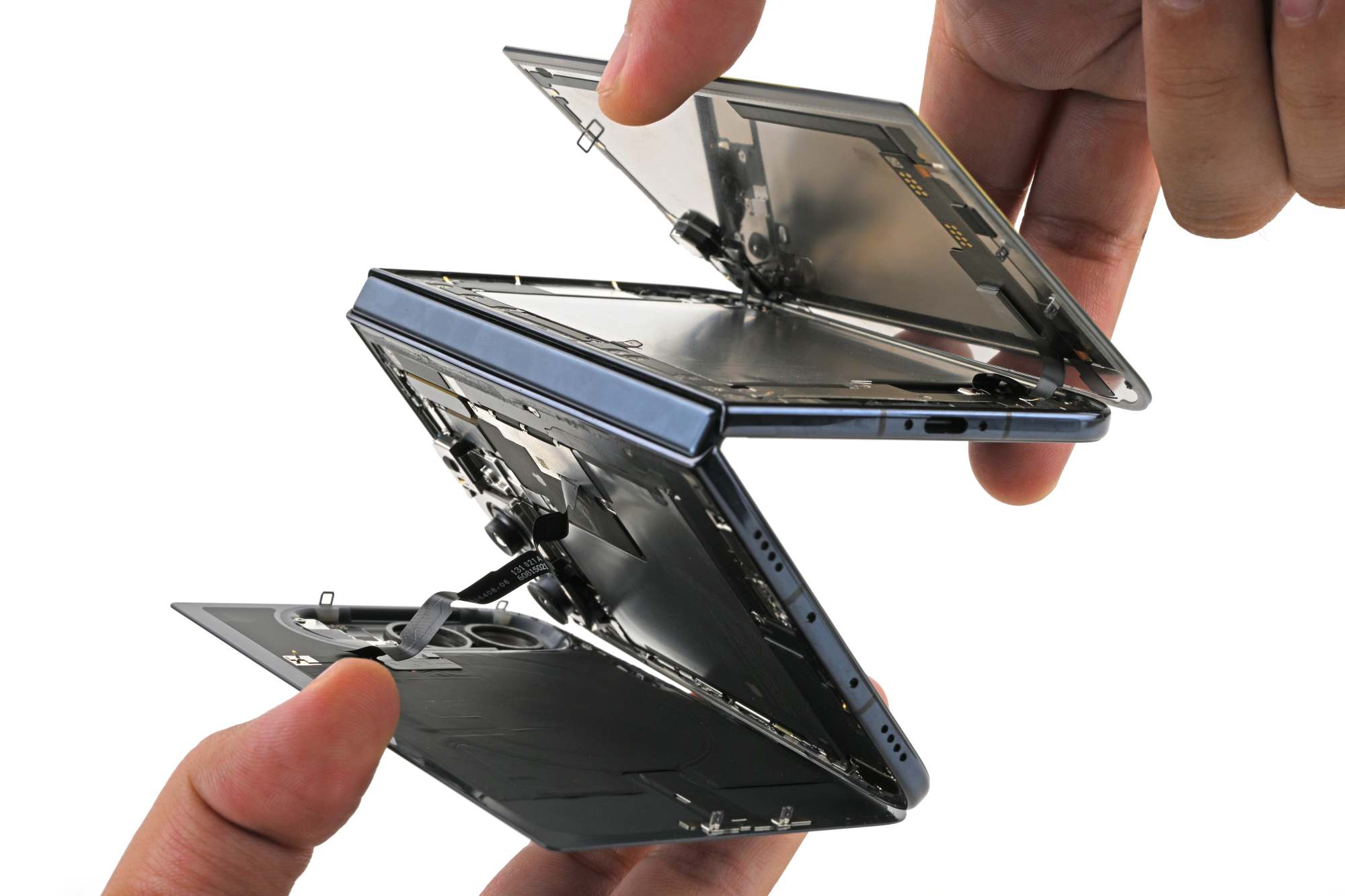
Apple の折りたたみ iPhone が、ついに私たちの分解台に載った。初期設定を終える前に画面が壊れてしまったユーザーもいる。
15 年越しの特許と噂を経て、iPhone Duo が登場した。修理店に最初の客が来るのも、そう遠くないかもしれない。折り目に沿ってひびや明るい線が入るという報告がすでに上がっている。Apple は今のところ交換品を用意しているが、保証期間外の画面破損は$999かかる。ならば当然、その下で何が起きているのかを間近で見たくなる。
初代ハードウェアならではの初期不良はあるものの、iPhone Duo には称賛すべき点が数多くある。Apple は通常の iPhone から、お気に入りの修理テクニックをいくつか流用している。電気を流すと外れるバッテリー、驚くほど簡単に取り外せる外側スクリーン、そしてスマートフォンの半分を分解しなくても手が届く部品の数々だ。
これらの設計のおかげで、これまで分解してきた折りたたみスマートフォンの中で最も修理しやすいモデルになっている。ただし、これは Duo の修理を推奨するものでは決してない。内側スクリーンの修理は、依然として難物だ。
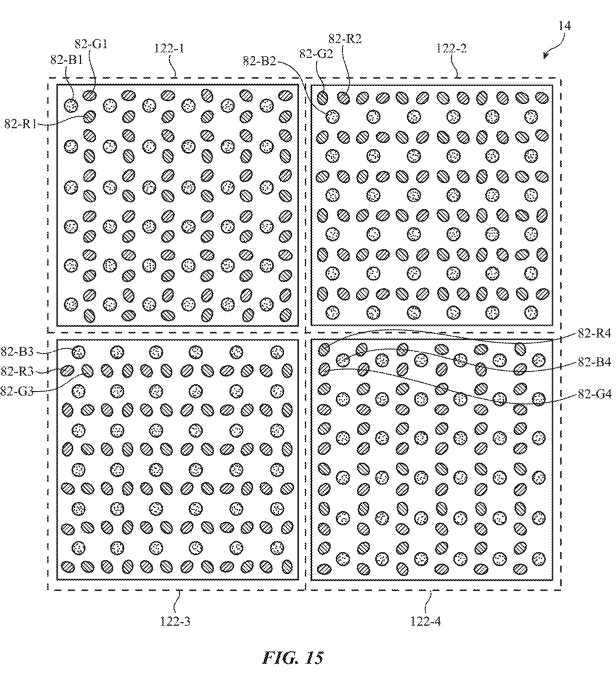
私たちは Duo をギアに至るまで完全に分解し、光る粉塵を追ってヒンジの内部まで覗き込み、折り目を隠すナノテクスチャを顕微鏡で観察した。以下がその結果だ。
折り目は見事に化けている
折りたたみ式なら、まあ、折りたたまれる。何度も。素材は繰り返しの機械的応力で疲労し、時間が経てば折り目に沿って跡や筋、しわといった形で表れる。折りたたみ OLED を全開時に平坦に見せるのは、工学の本物の手品だ。それを完全に解決した折りたたみスマホはまだない。Duo とて例外ではない。どれだけ多くのApple ファンが「折り目なし」と呼ぼうと。
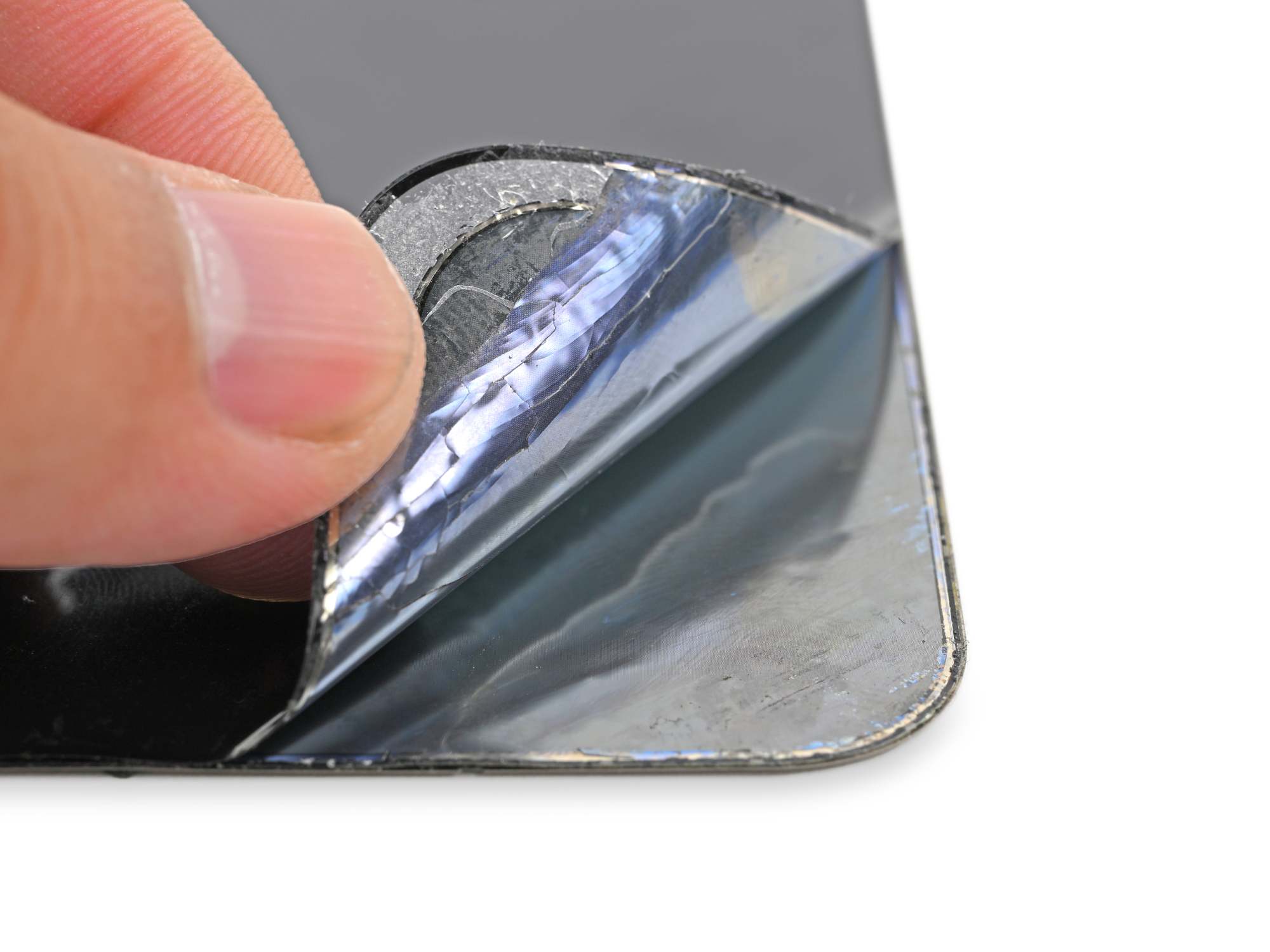
誤解しないでほしい。Duo の内側ディスプレイは驚くほど滑らかに見える。ヒンジと支持層が平坦に開くのを助け、マットなナノテクスチャ仕上げが表面で反射を散らして、折り目の痕跡をさらに隠している。
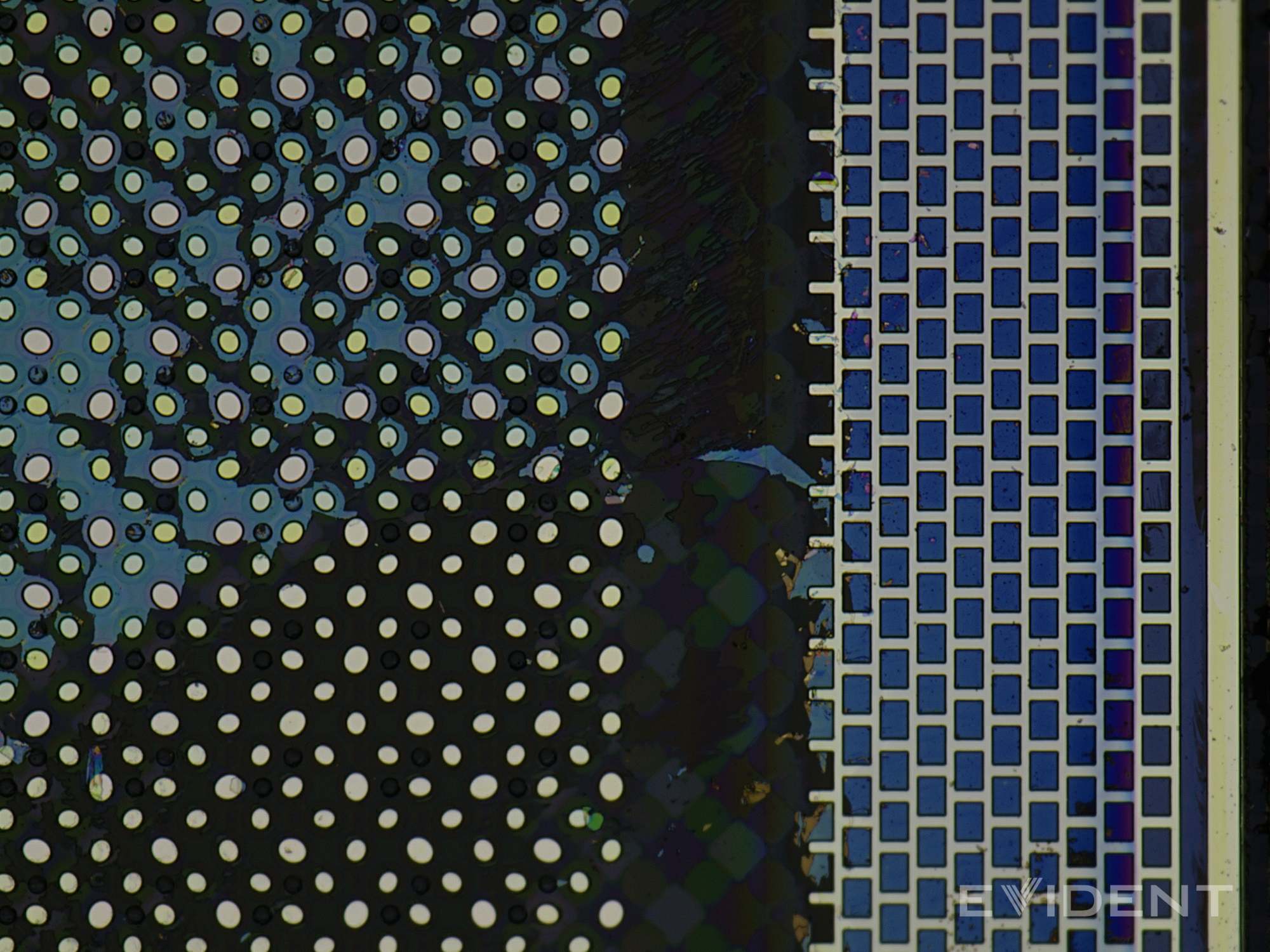
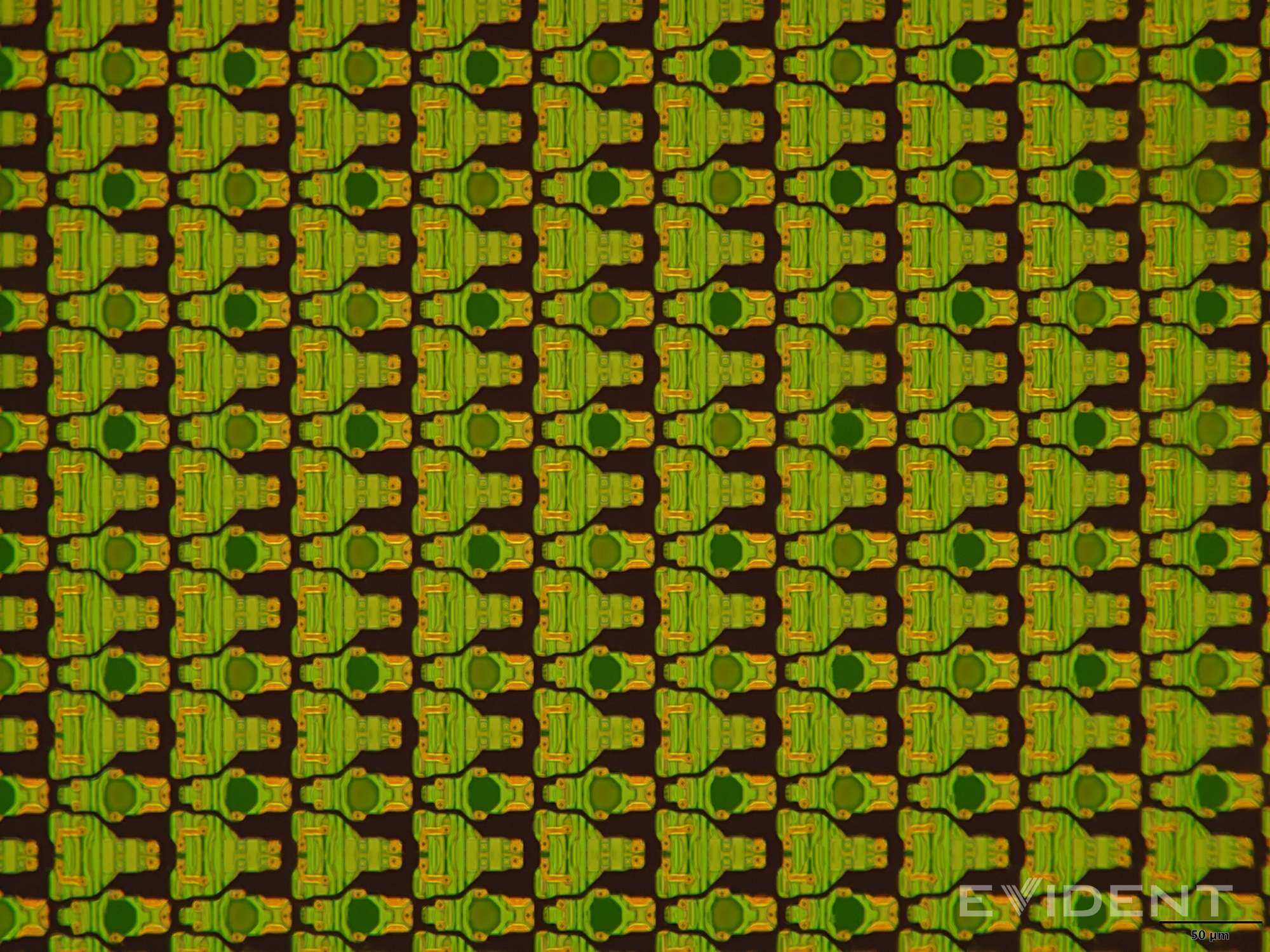
Evident DSX2000 顕微鏡で見ると、その仕上げは小さな丸い突起がびっしり詰まった、どことなくプチプチのような姿をしている。突起が光を散らし、画面に映る反射を和らげている。
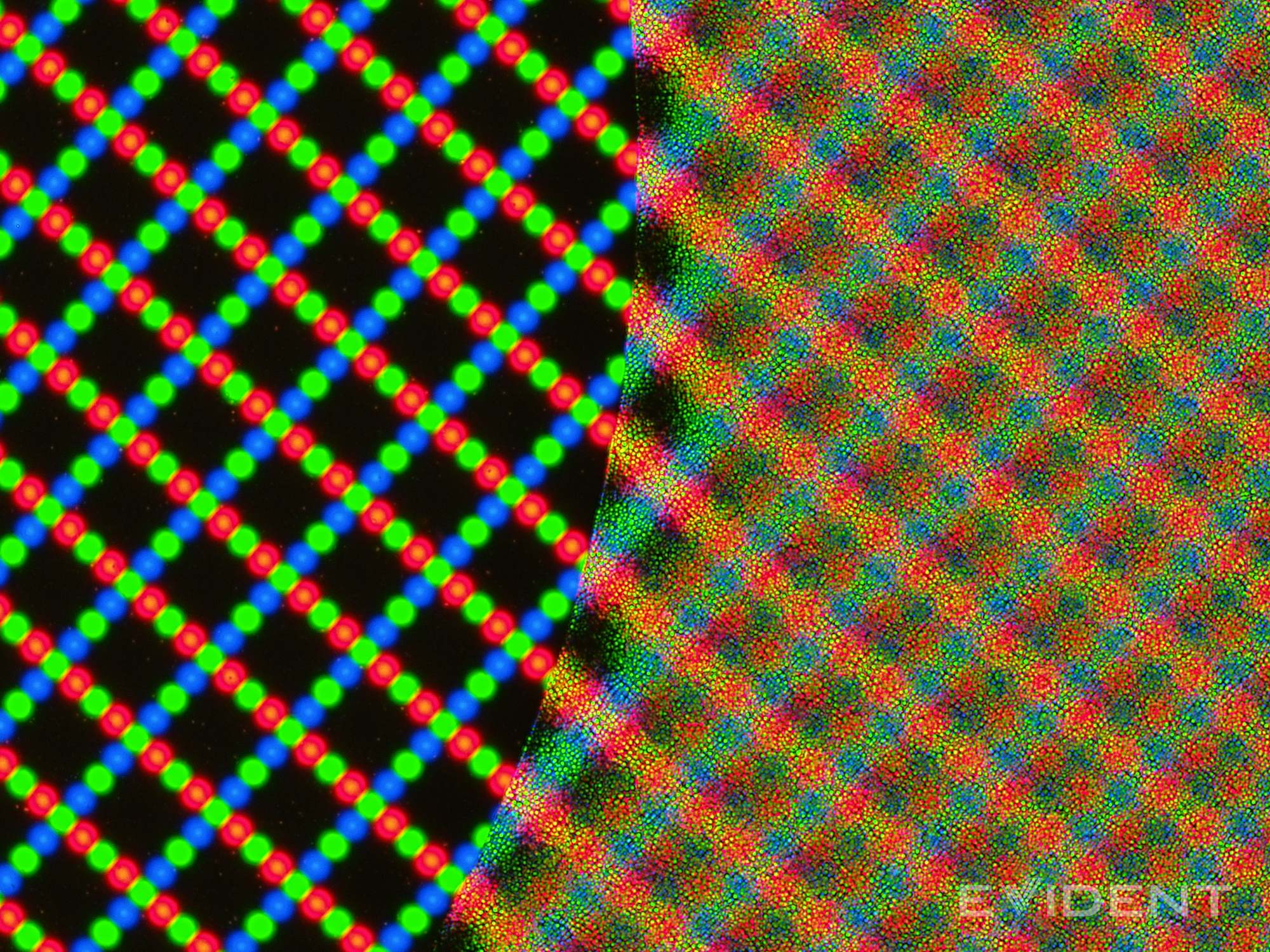
光が画面に反射すると、折り目を越えるところで曲がる。この反射を散らせば、くぼみが目立ちにくくなる。ナノテクスチャ層を剥がすと、折り目での光の反射は、これまで見てきた他の折りたたみ端末とそれほど変わらない。
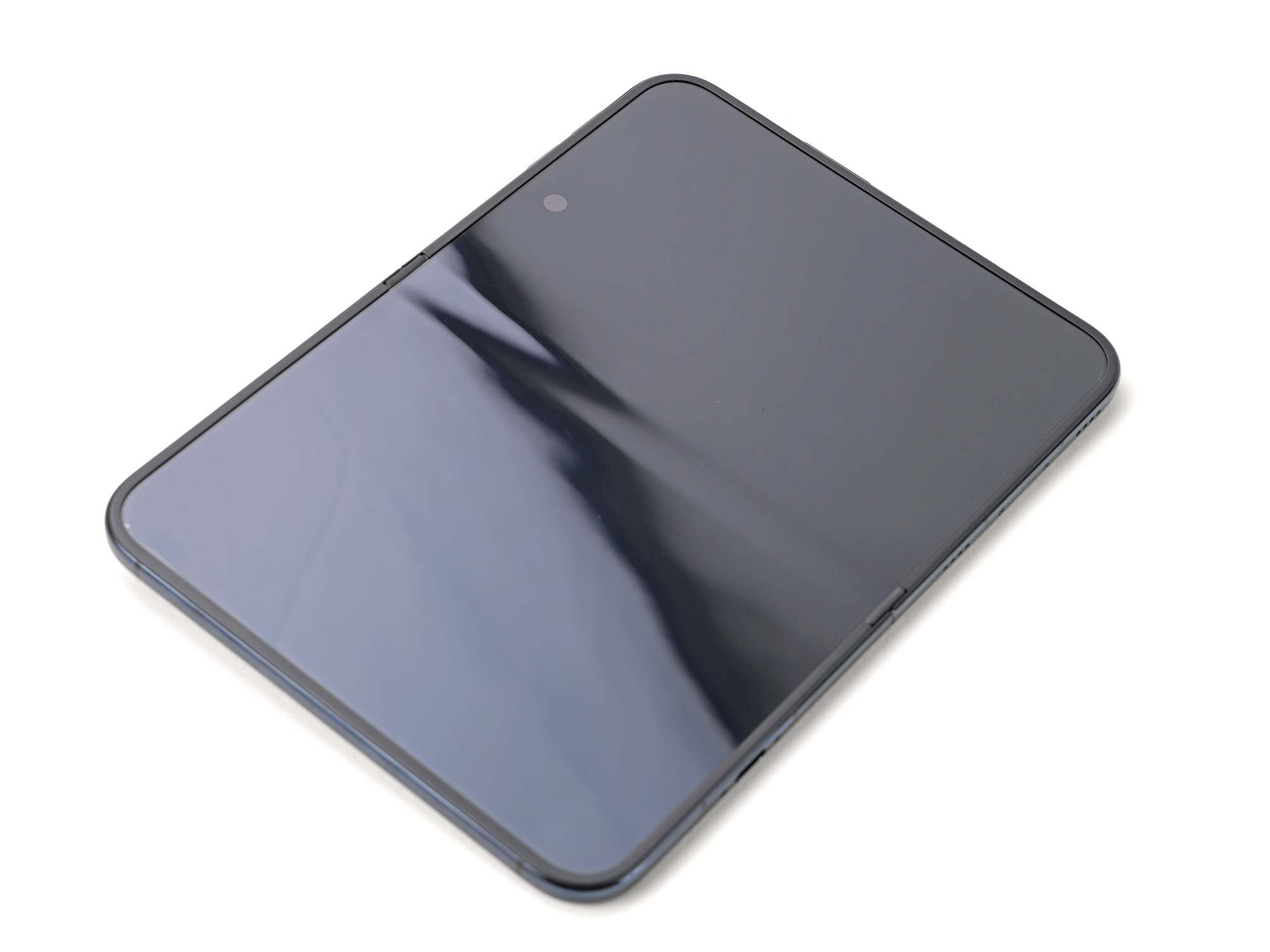
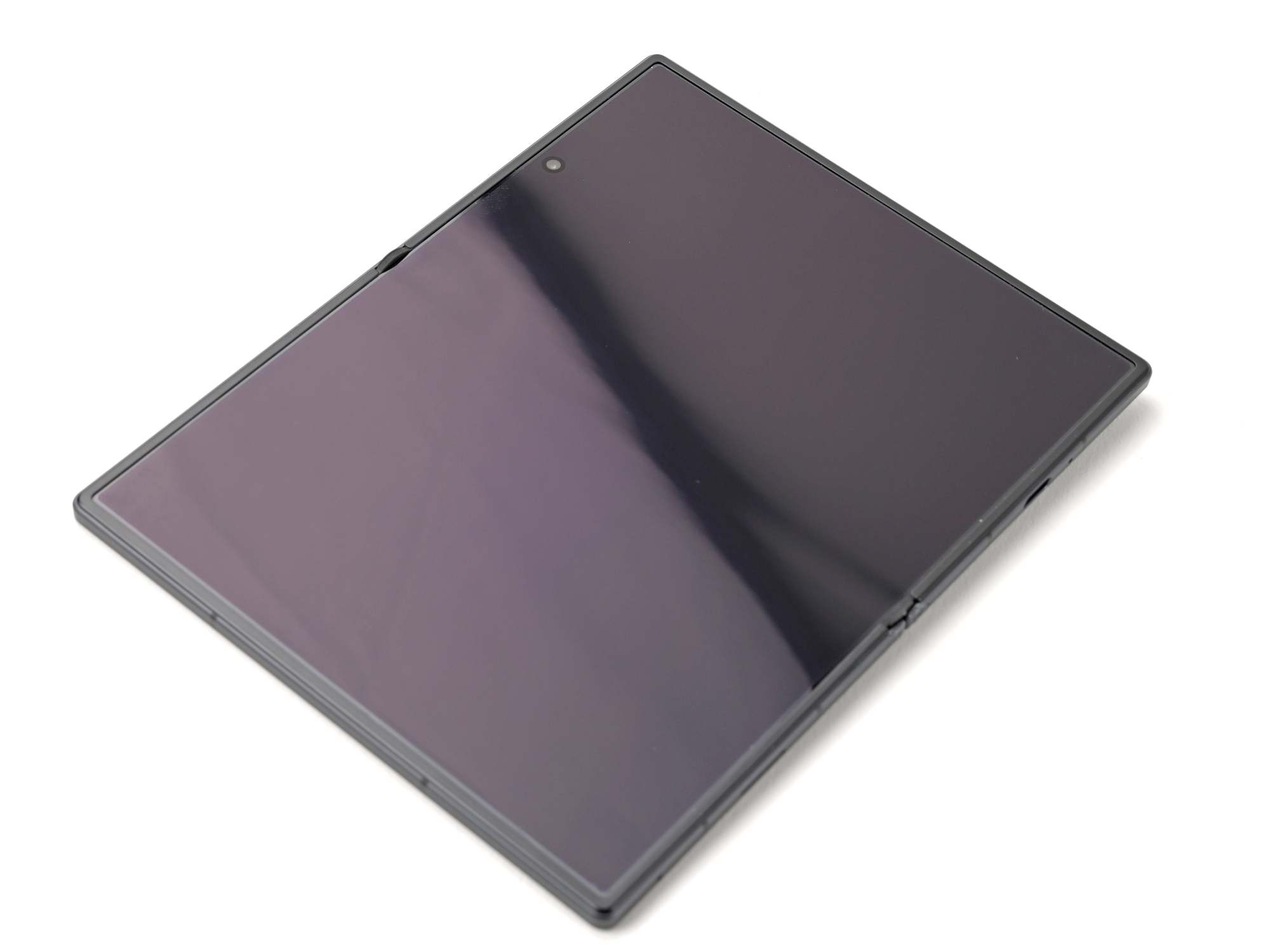
Apple はこれまで、iPad Pro、MacBook Pro、Pro Display XDRといった剛性ディスプレイに nano-texture を用意してきた。今回はその表面処理を交換可能な柔軟なポリマー製カバー側に持たせ、その下の OLED はそのまま残せるようにしている。
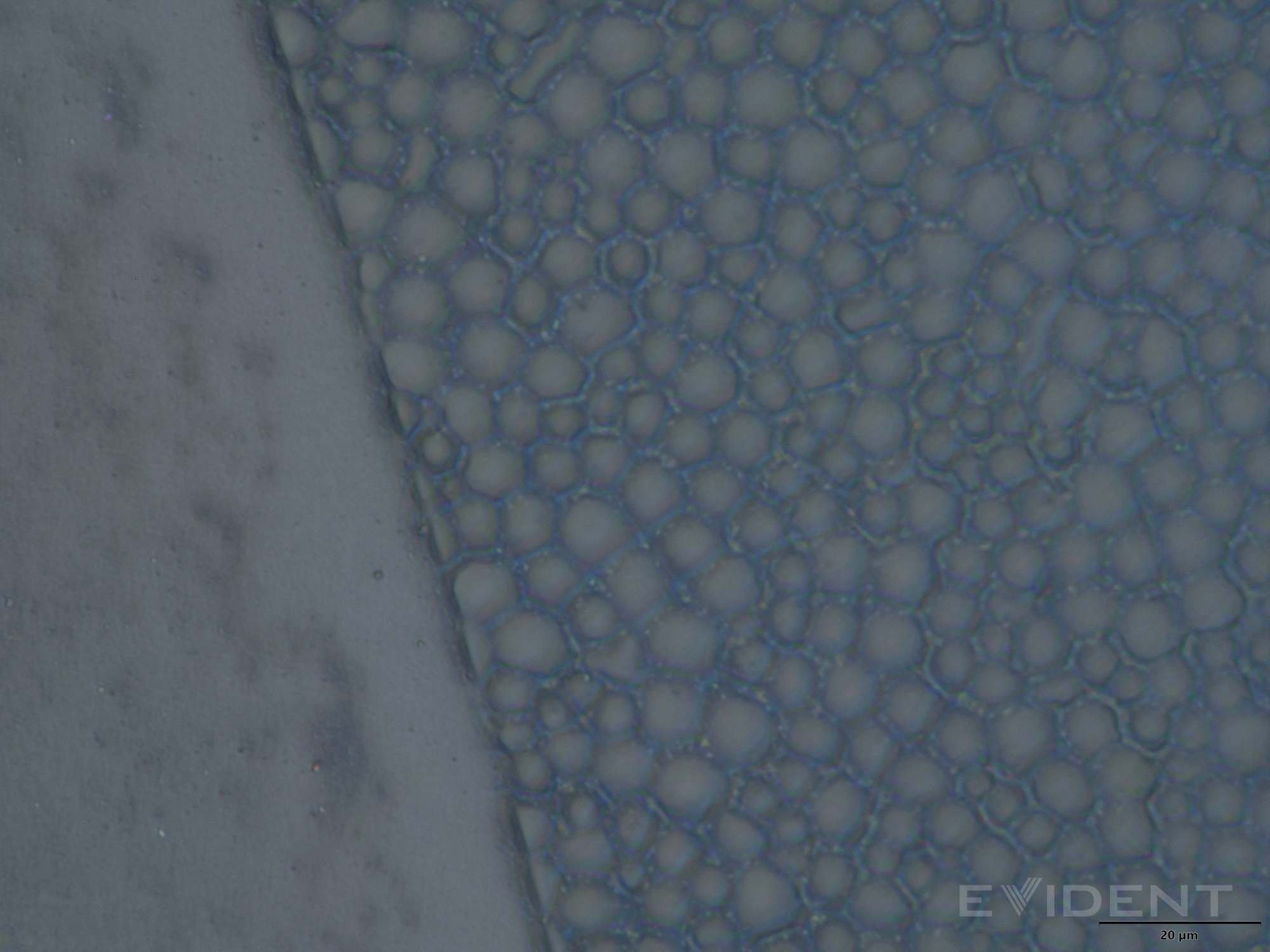
レビュアーが実際に壊したのは、画面保護フィルムに見えたものを剥がしたせいで元の Galaxy Fold のディスプレイだった。今回のモデルは、このカバー層を剥がしてもディスプレイが機能し続けるだけでなく、Apple がカバー層の交換手順まで用意しているのは本当にありがたい。ただし、単純な DIY の保護フィルム交換ではない点ははっきりさせておく。Apple の手順には専用の治具と精密な位置合わせが必要だが、OLED を犠牲にせず外層を交換できるだけでも大きな前進だ。
カバー層の交換費用は AppleCare なしで 49 ドル、ありで 19 ドル(価格の比較)。悪くない価格だし、画面全体を交換せずにカバー層を新しくできるのはいい。
修理費が怖くなってくるのは画面全体の交換からだ。繰り返すが、補償なしで内側ディスプレイが破損した場合の費用は $999。交換用スクリーンはできるだけ早く、できるだけ手頃な価格で販売する予定だが、これは複雑な部品であり、部品単体でも安くはならない。
動画で Shahram が内側スクリーンをあっという間に外していたからといって油断してはいけない。この画面修理には時間がかかる。Pixel 10 Pro Fold で同様の修理を行う場合、一般的な DIYer で 3〜5 時間かかると見積もっている。Duo は、ディスプレイを取り外すために本体の反対側まで開ける必要がない分、もっと速いはずだ。ただ、Apple がマニュアルで使っている専用治具を揃えていても、接着剤の貼り替え作業は繊細で気を使う。
なぜ楕円形のピクセルがあるのか
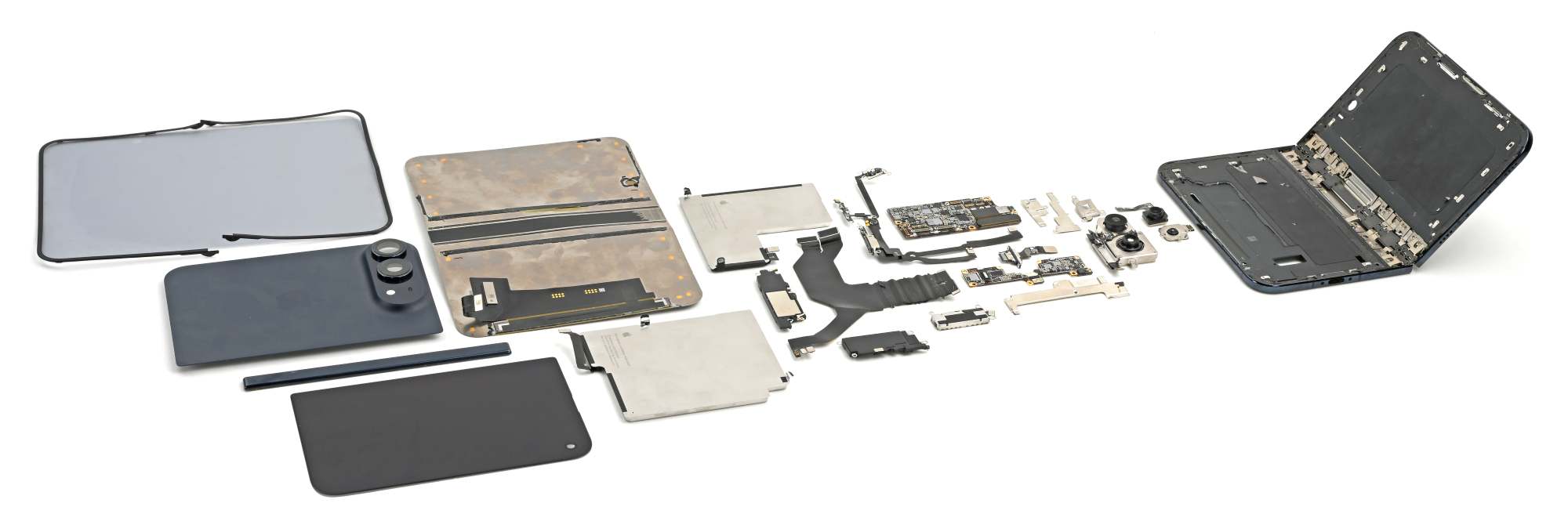
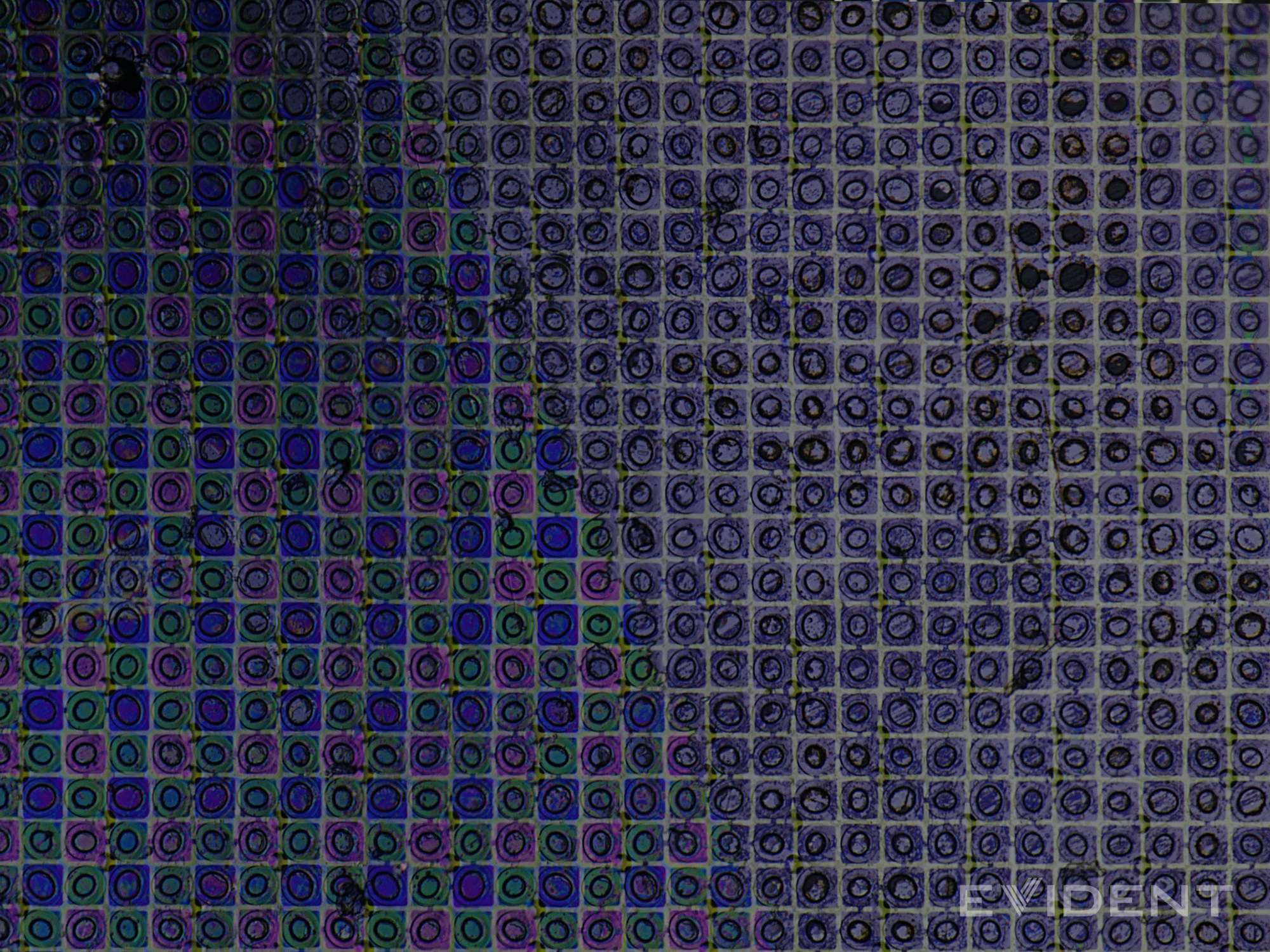
ナノテクスチャを越えてサブピクセルまでズームしていくと、Apple が折り目をどう隠しているかについて、もう一つの手がかりが見えてきた気がする。赤、緑、青のピクセルの一部が楕円形で、長軸の向きがそれぞれ異なっているのだ。
楕円形のサブピクセル自体は何年も前からある。DisplayMate は 2013 年に Samsung の Galaxy S4 で撮影している。だが Samsung の楕円ピクセルは規則正しく並んでいる。Duo のピクセルはどちらかというと、ぐにゃぐにゃだ。妙である。
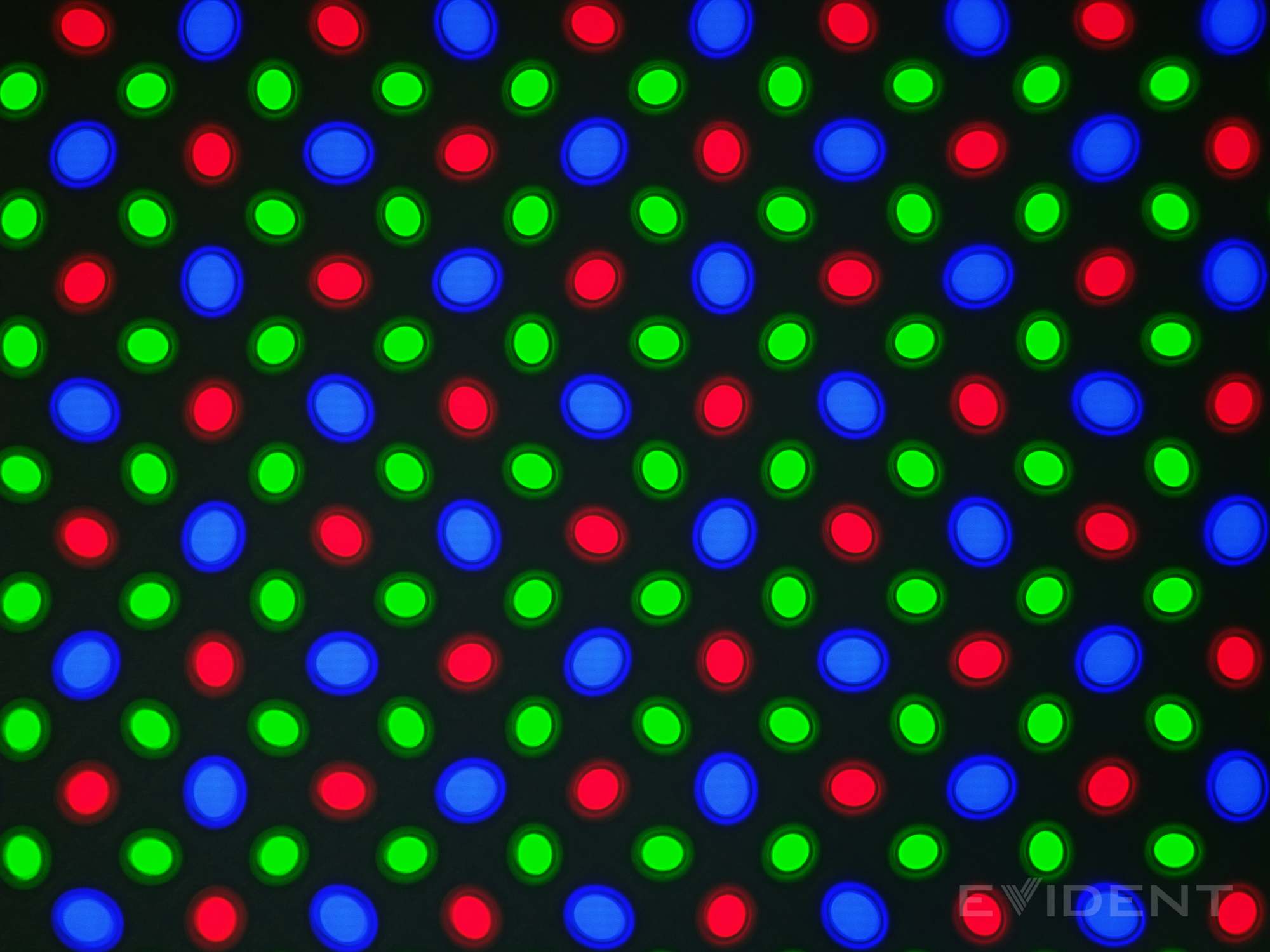
そこで特許を調べることにした。回折アーティファクトを低減する Apple の特許出願には、サブピクセルの形状と向きを変え、反射光が作るパターンを目立たなくする手法が書かれている。一種の幾何学的ディザリングであり、繰り返しパターンを変えることで光学アーティファクトが互いに強め合わないようにする。
なぜ顕微鏡写真からピクセルの向きのパターンを特定するのがそれほど難しいのか。特許の図の一つがそれを説明している。ディスプレイはそれぞれ独自のパターンを持つ領域に分割される。領域内および領域間の回転によって、Apple によれば各サブピクセルは「少なくとも 32 通りの異なる変位」を持ちうる。
折り目を隠すパズルのもう一つのピースになり得る。ディスプレイの奥深くの反射を抑え込み、そうでなければ折り目に目を引きつけてしまうような反射を抑えるのだ。
Apple は曲げをどう制御するか
どのメーカーも、折り目がこれ以上深くならないよう画面にかかる負担を和らげようとしている。その出発点となるのがヒンジの設計だ。
Duo のヒンジには、そのための手がかりが詰まっている。まず、曲げるための空間をどう確保するかだ。2020 年に分解した Motorola Razrは、すでにヒンジ内部の湾曲した空間にフレキシブルスクリーンを収めていた。以降の折りたたみ端末はほぼすべて、この水滴型のアプローチを採用している。Duo も似た仕組みだ。
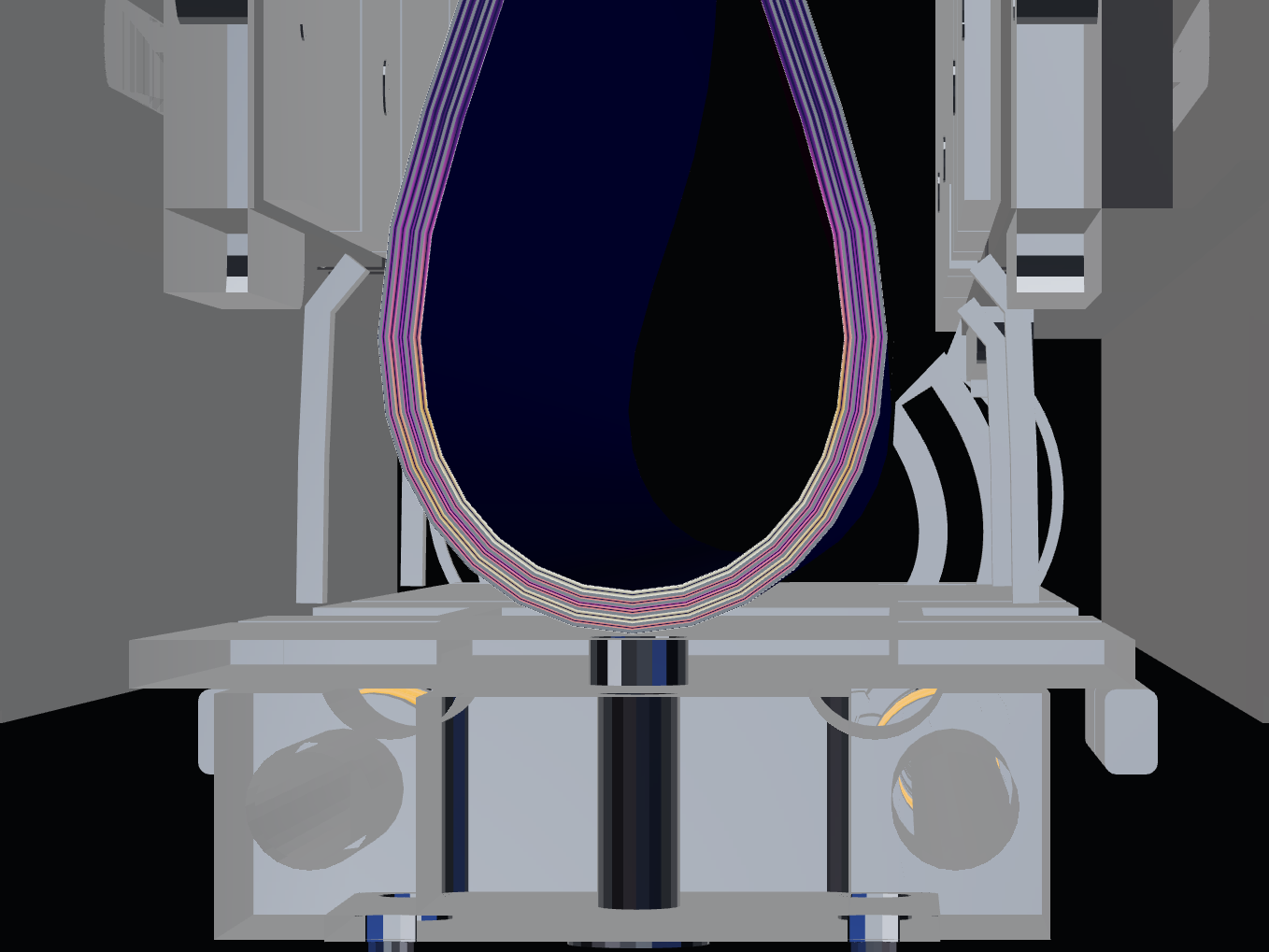
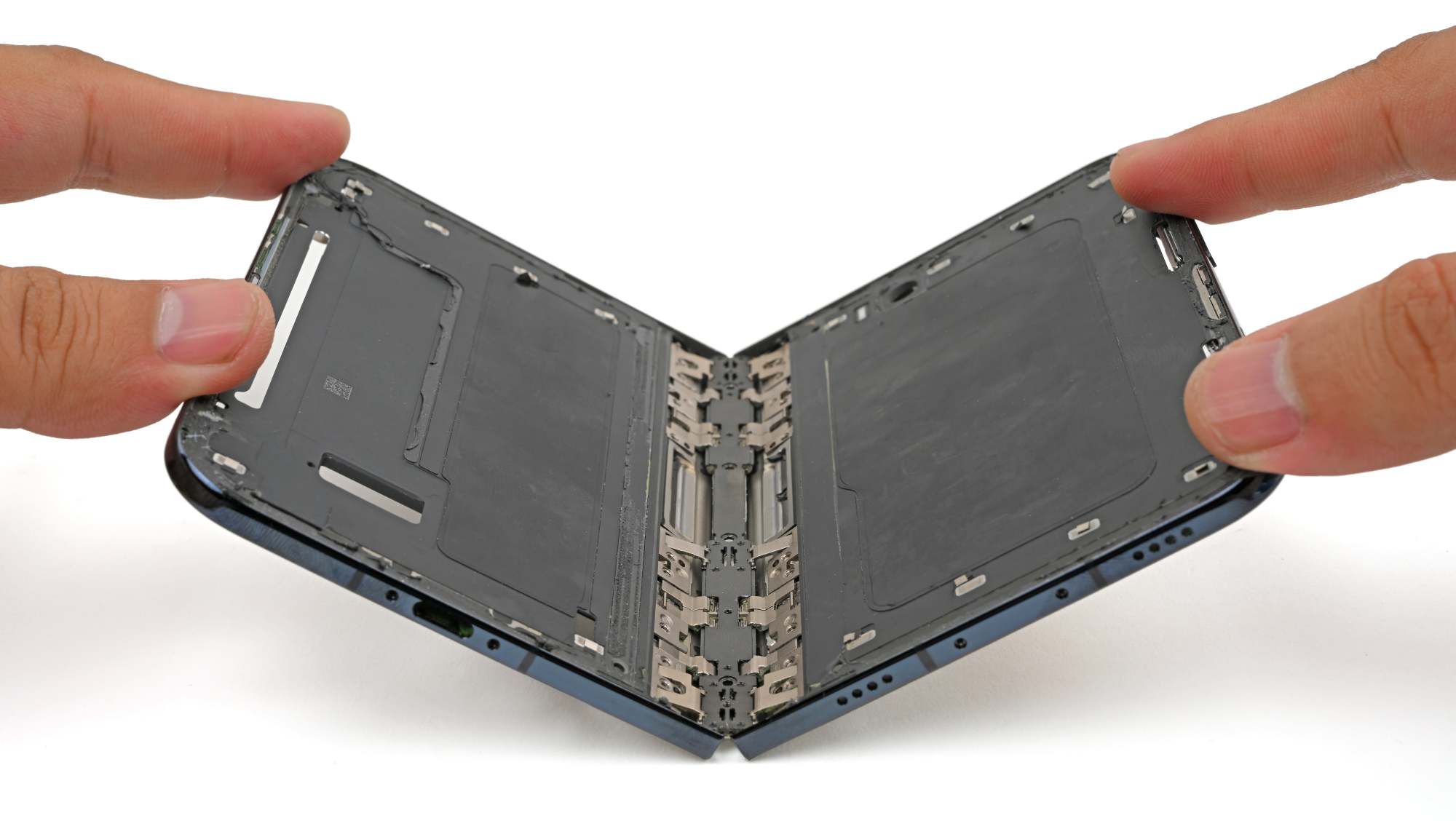
Apple は曲げを制御するためにギアやバネ、一連の金属ジョイントも使っている。同社のヒンジ特許には、それぞれ限られた範囲で回転する連結ジョイントが記されており、金属製の時計バンドに近い仕組みだ。
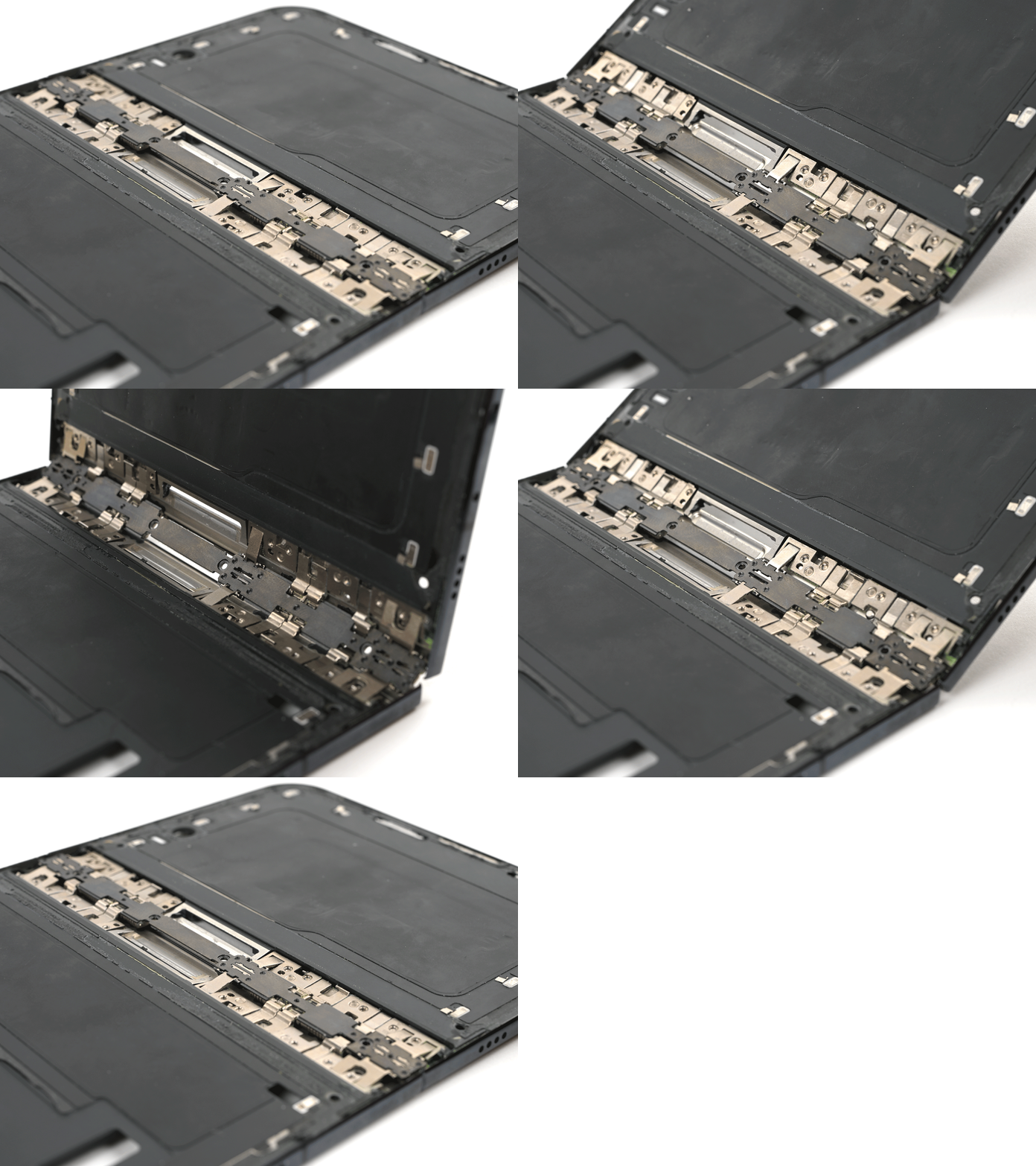
ヒンジ内部の湾曲ガイドにより、各ジョイントは、その回転軸が上の画面の内側にあるかのように動く。狙いは、ディスプレイを曲げる際に、引き伸ばされたり押し縮められたりする量を抑えることにある。
スプリングが画面を曲げるのに必要な力の一部を打ち消し、ヒンジを開いた位置にとどまらせる。
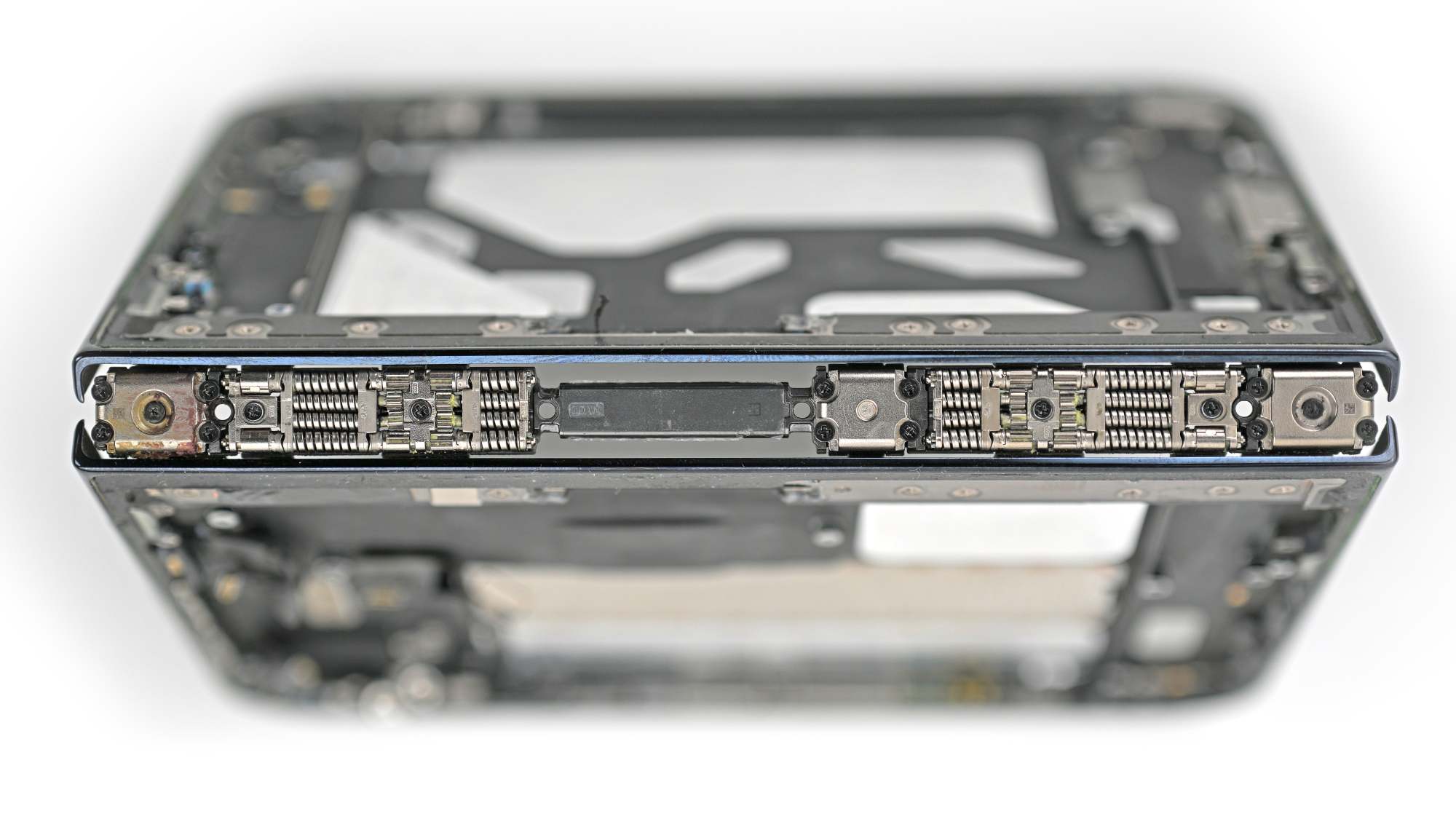
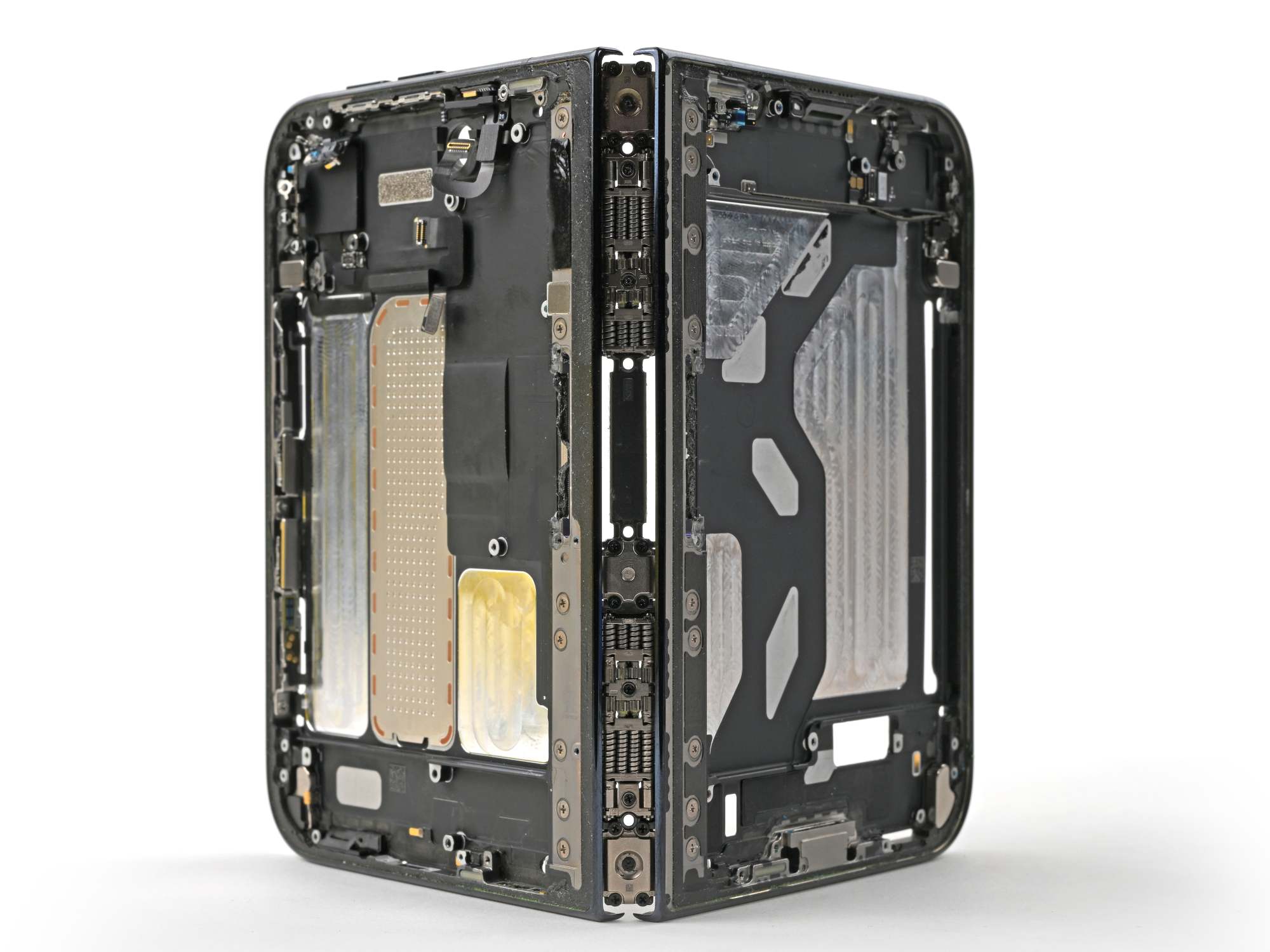
ヒンジ内部の同期ギアが連動する関節をそろえて動かすため、折りたたむときも各パーツが一緒に動く。Pixel 10 Pro Fold では Google が別の方式を採り、同期ギアをばね仕掛けの連動カムに置き換えた。省スペースと、ギアの歯の破損による故障の回避が狙いだ。だがギアは動きが予測しやすく、制御もしやすい。Apple のヒンジ特許は、ギア比を変えれば一部の関節を他の関節より大きく曲げられると説明している。曲率をある箇所ではきつく、別の箇所では緩やかにしたい製品設計者にとって、これは都合がよい。
Apple は、画面を折りたたむ際にそれらが滑らかに動くようにする、10 層を超える極薄の層と接着剤について説明している。
誰にでも、こうしたローテクな経験があるはずだ。紙の束を曲げると、外側のページほど内側より大きく動く。Duo のディスプレイ層にも同じ動きの自由さが要るし、開いた画面を指で押されても耐えられるだけの支えも必要だ。
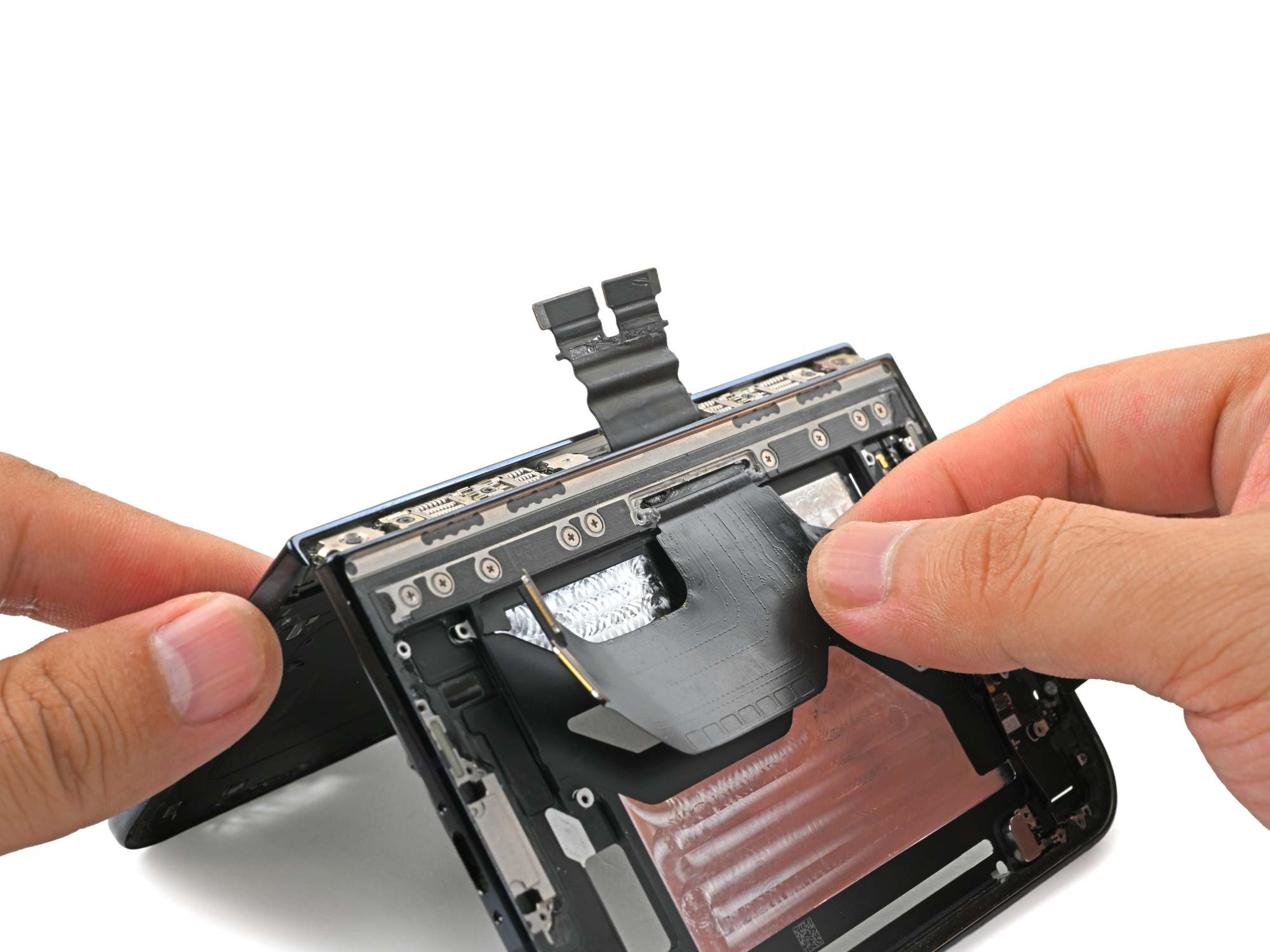
2 つに分かれた本体をつなぐケーブルはアコーディオン状のひだに折りたたまれ、端末の動きに追従する。この細いケーブルには大きな責務がのしかかる。Duo は片側にしか充電用の回路を持たないため、一方のバッテリーはこのフレックスケーブル経由で充電される。さらに、映像と音声の大量のデータもこの隙間越しに受け渡さなければならない。
割れた画面についてわかっていること
では、あのアコーディオン状のケーブルが、ユーザーが報告している Duo の画面の破損の原因なのだろうか。折りたたみ端末の 2 つの本体をつなぐケーブルは、破損の疑いを常に持たれる。それも当然だ。だが今回のケースでは、症状は別の方向を指している。
ユーザーの証言はこうだ。端末を開く、あるいは閉じると音が聞こえ、その後、折り目に沿って下へ伸びる細い線と、ディスプレイを横切って伸びる明るい線が現れる。あるオーナーは端末を買ってから 6 時間以内にこれを経験し、別のオーナーはセットアップを終える前に経験している。
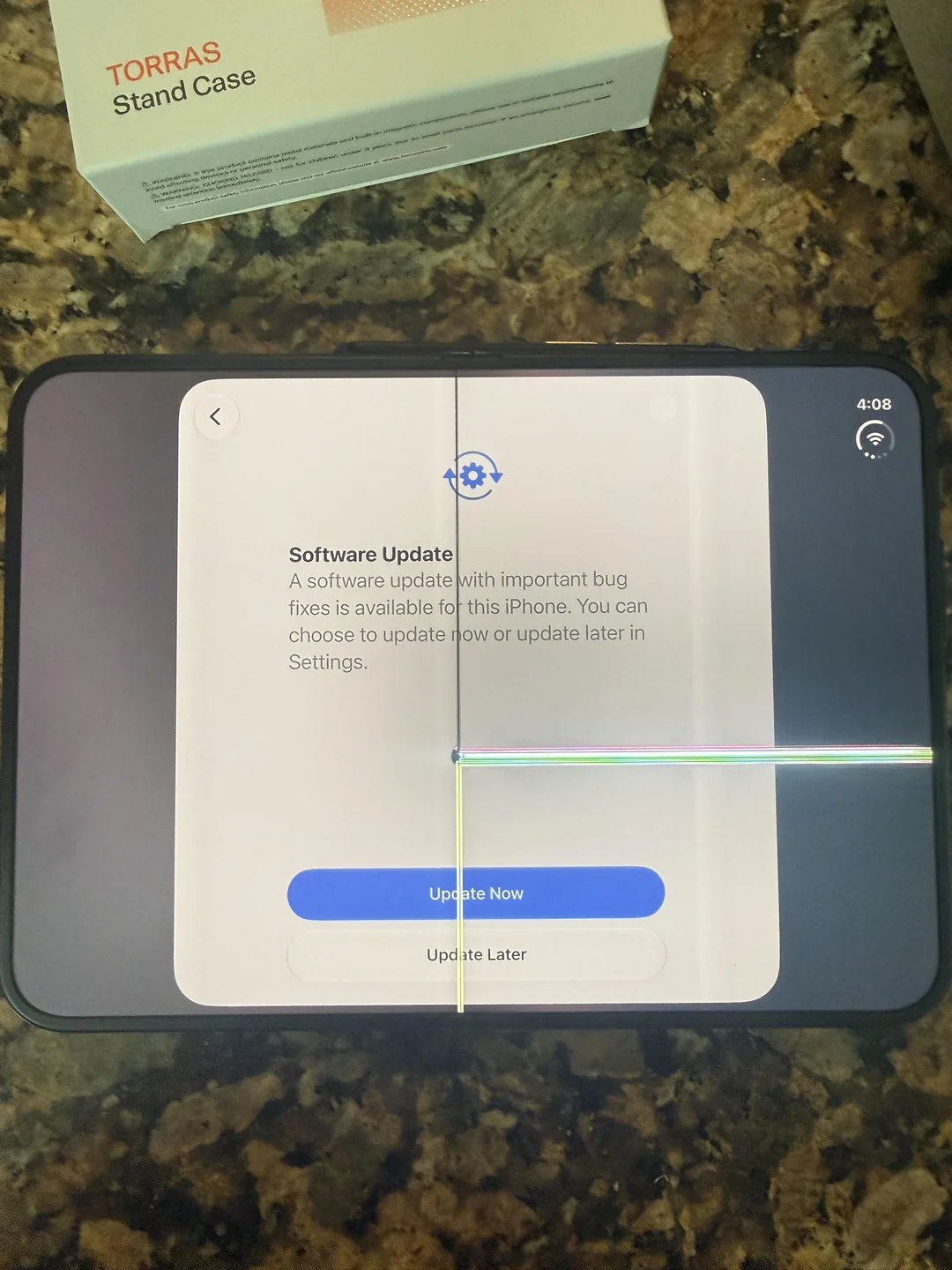
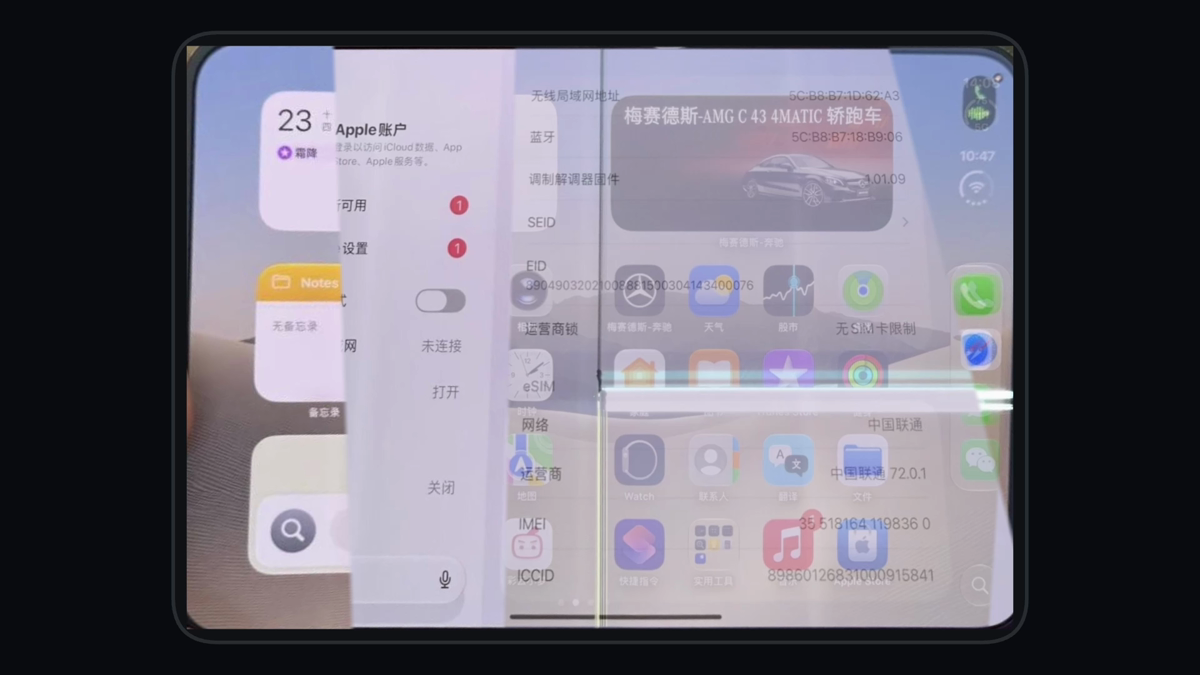
同様の損傷を複数の端末で撮影した写真は他にも公開されており、MacRumors のフォーラムにはさらに多くの報告と議論が寄せられている。
損傷はおそらく見た目ほど大きくはない。影響を受けたユーザーの中には、画面やヒンジに他の問題は肉眼ではまったく確認できないと話す人もいる。それも不思議ではない。微小な電気的接続の局所的な故障は、ピクセルの一行または一列全体に影響しうる。
折りたたみによってどこに応力が集中するのかを見るため、分解映像と特許、CT スキャンからヒンジの 3D モデルを構築し、報告されている損傷箇所と比較した。破断は、屈曲するフレキシブルケーブルを通す隙間から中央のヒンジ支持部への移行部付近に集中している。写真で確認できる損傷は、ディスプレイケーブルがヒンジを通る位置そのものではなく、そこから少し下、複数のエッジが交わり、曲げられる薄型ディスプレイの支持のされ方が変わる箇所にある。
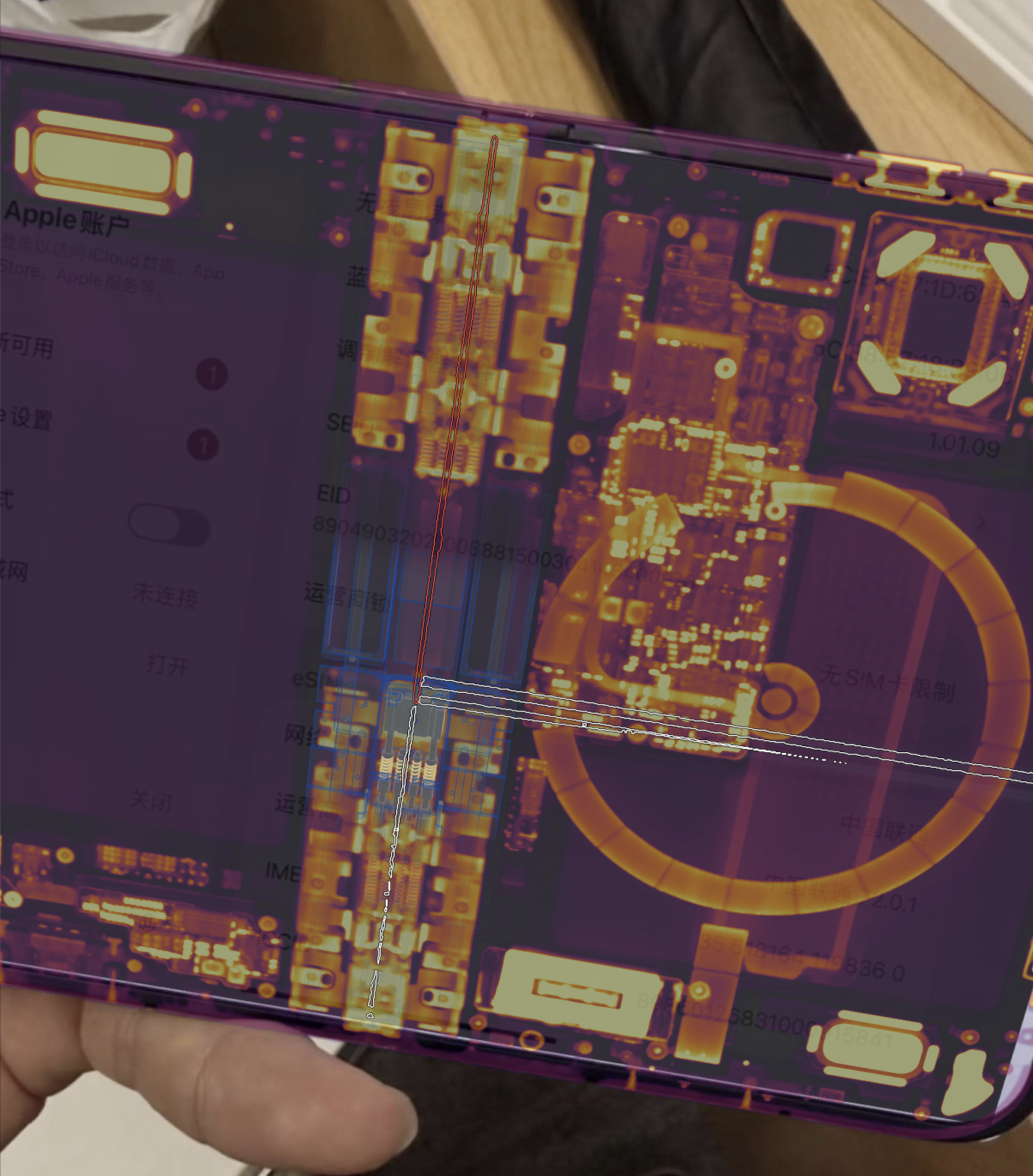
いくつものエッジがこの一点に集まっているとなれば、原因の候補はいくらでもある。中央のピボットはヒンジの他の部分と見た目が違う。ここが引っかかっているのではないか。それとも別のどこかが引っかかっているのか。
ひとつの答えがこれだ。下の閉じるシミュレーションでは、中央のサポートバーが十分に下がりきらない。そこへ画面の湾曲した折り目が降りてきて、報告された破断箇所の近くに小さな応力ホットスポットが生じる。
仮説を自分で確かめたいなら、下のインタラクティブな CT スキャンを見てほしい。ディスプレイの下でヒンジサポート、ケーブル、周辺部品がどう収まっているかがわかる。愛用の Lumafield Neptune スキャナー で撮ったものだ。
ヒンジはまだ軋む
折りたたみ端末の内部を光る粉で追いかける取材は、もう何年も続けている。直近では Galaxy Z Fold8 と Pixel 11 Pro Fold の分解記事 で行った。
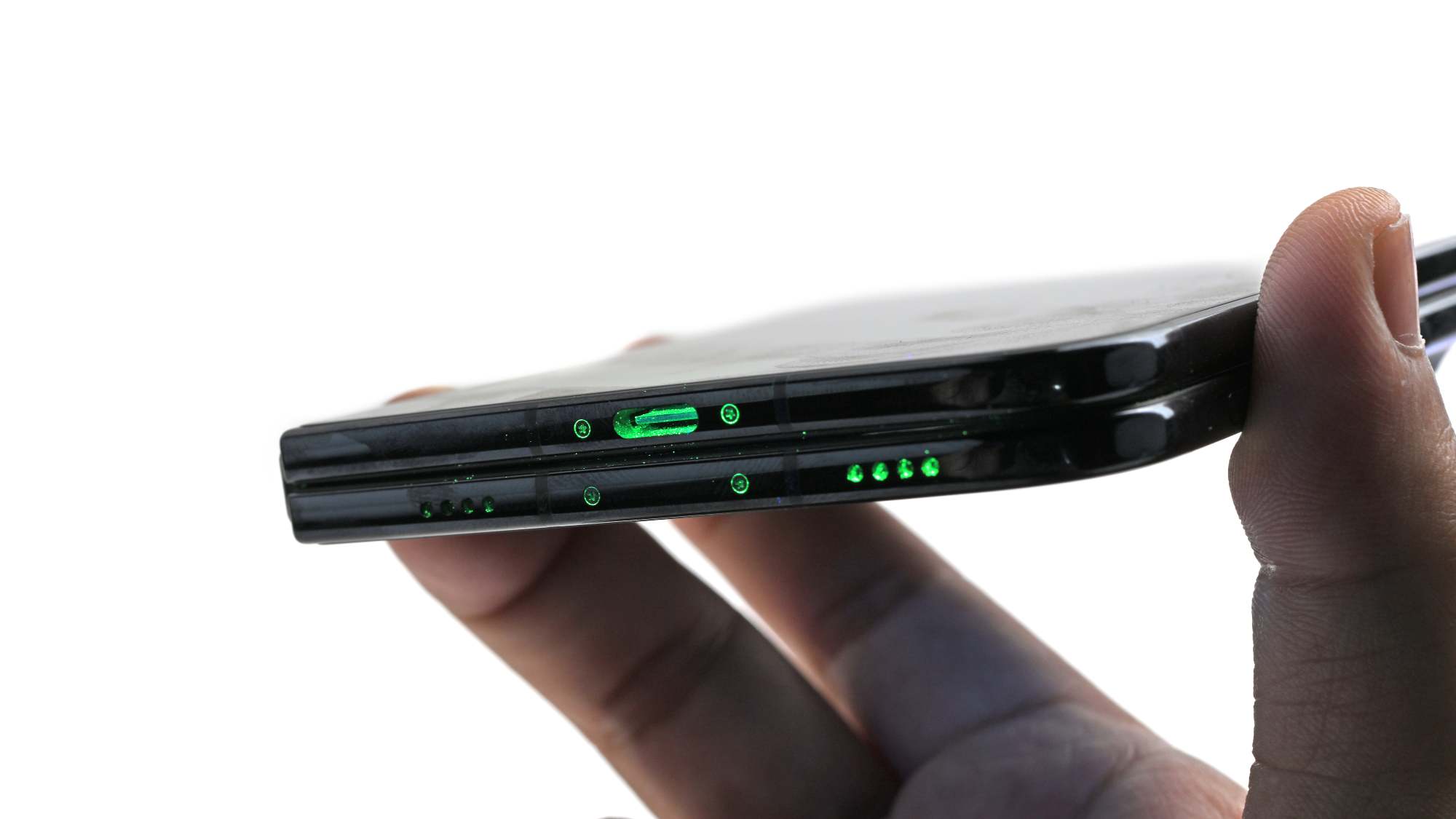
粉は一般的な浜辺の砂より細かいが、オフィスの汚れと比べると、同じくらいの粒径の粒子が多く見られた。蛍光を頼りに、その粒子がどこに行き着くかを追跡できる。誤解のないように言っておくと、これは IP 試験ではない。IP 認証は、水や粒子が機器の「筐体」内部にどれだけ侵入するかを測定するもので、折りたたみ式のヒンジ機構は筐体に含まれないようだ。
Duo を蛍光粉の袋に入れ、開閉を繰り返してから分解し、蛍光の跡を追った。ヒンジがきしみ始めた。
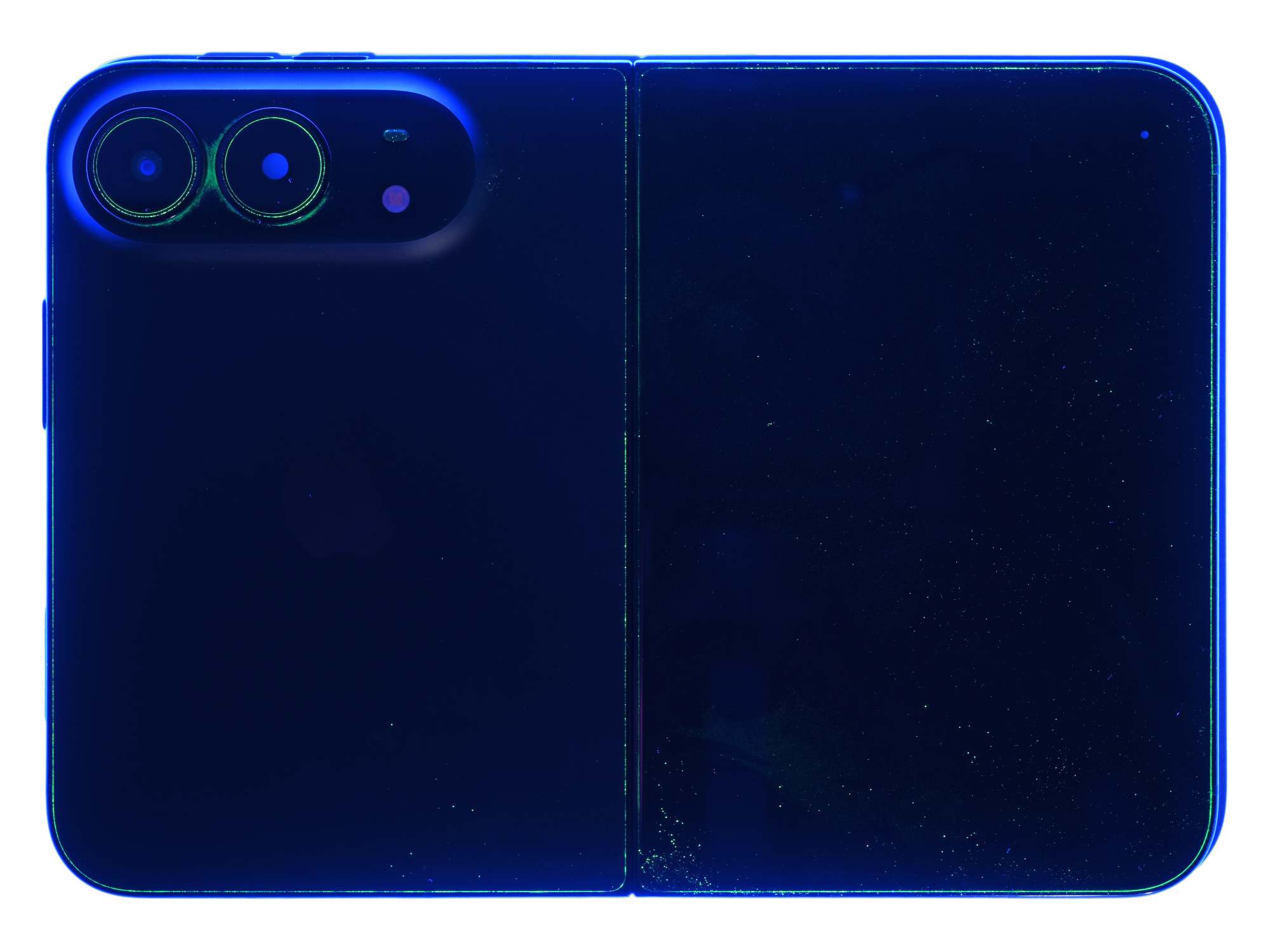
微粉末の大半は、電子部品周囲の粘着バリアでせき止められた。
開口部やメッシュ、トリムの周辺で微量を確認した。ヒンジの可動部にまで達したものもあった。
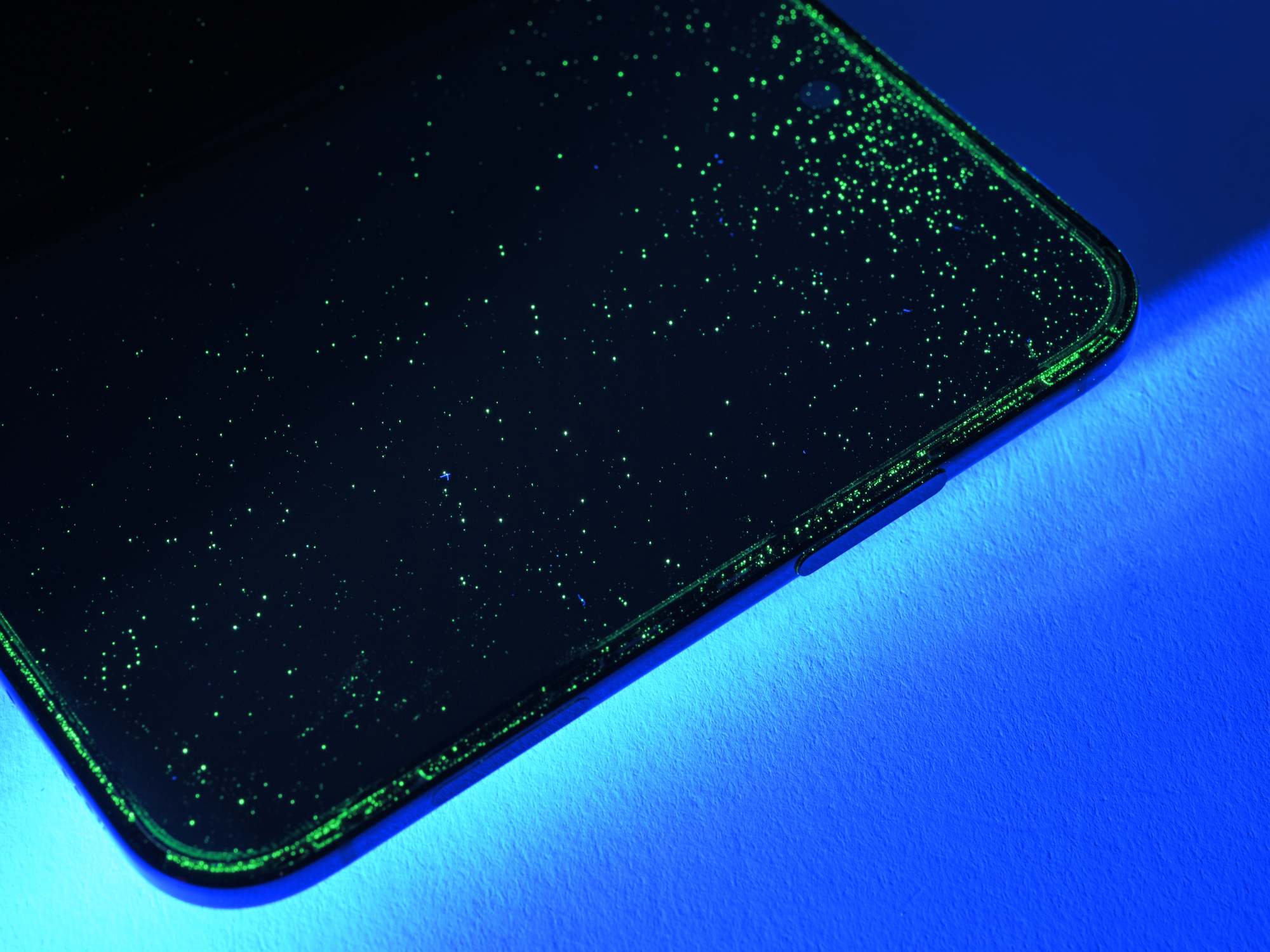
ホコリはどこへ消えたのか。下の自然光と UV ライトの対比で、自分で確かめてほしい。
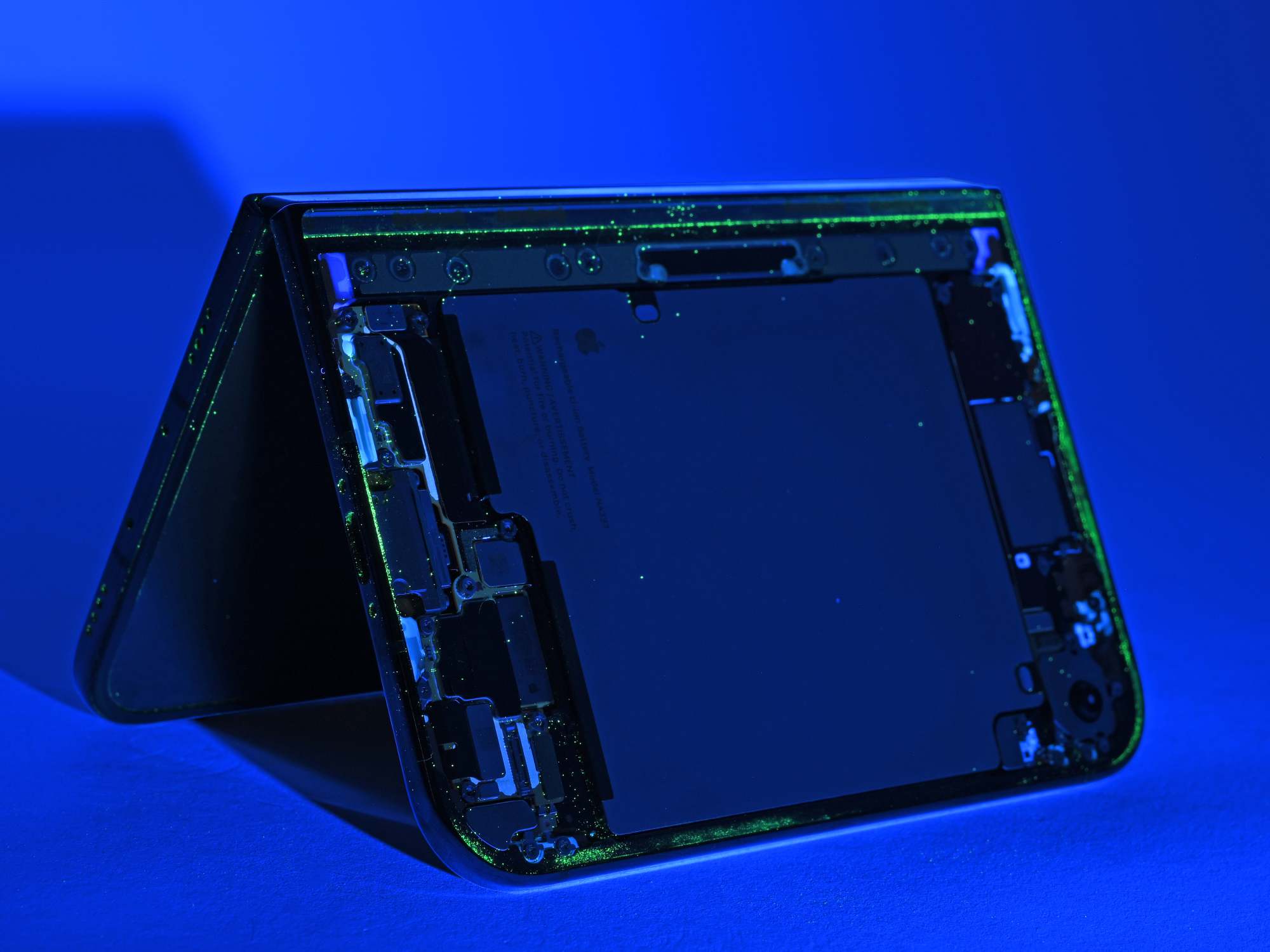
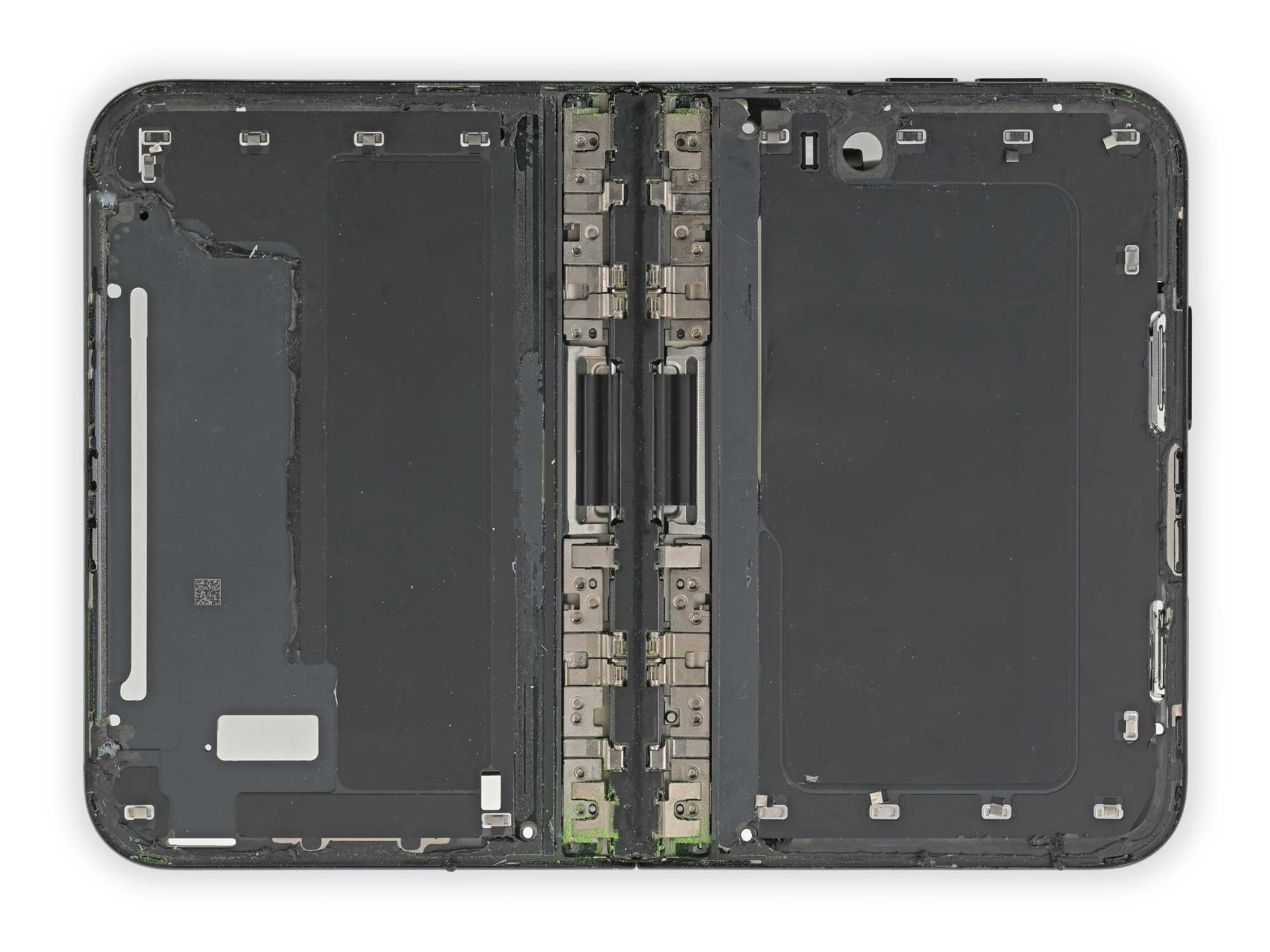
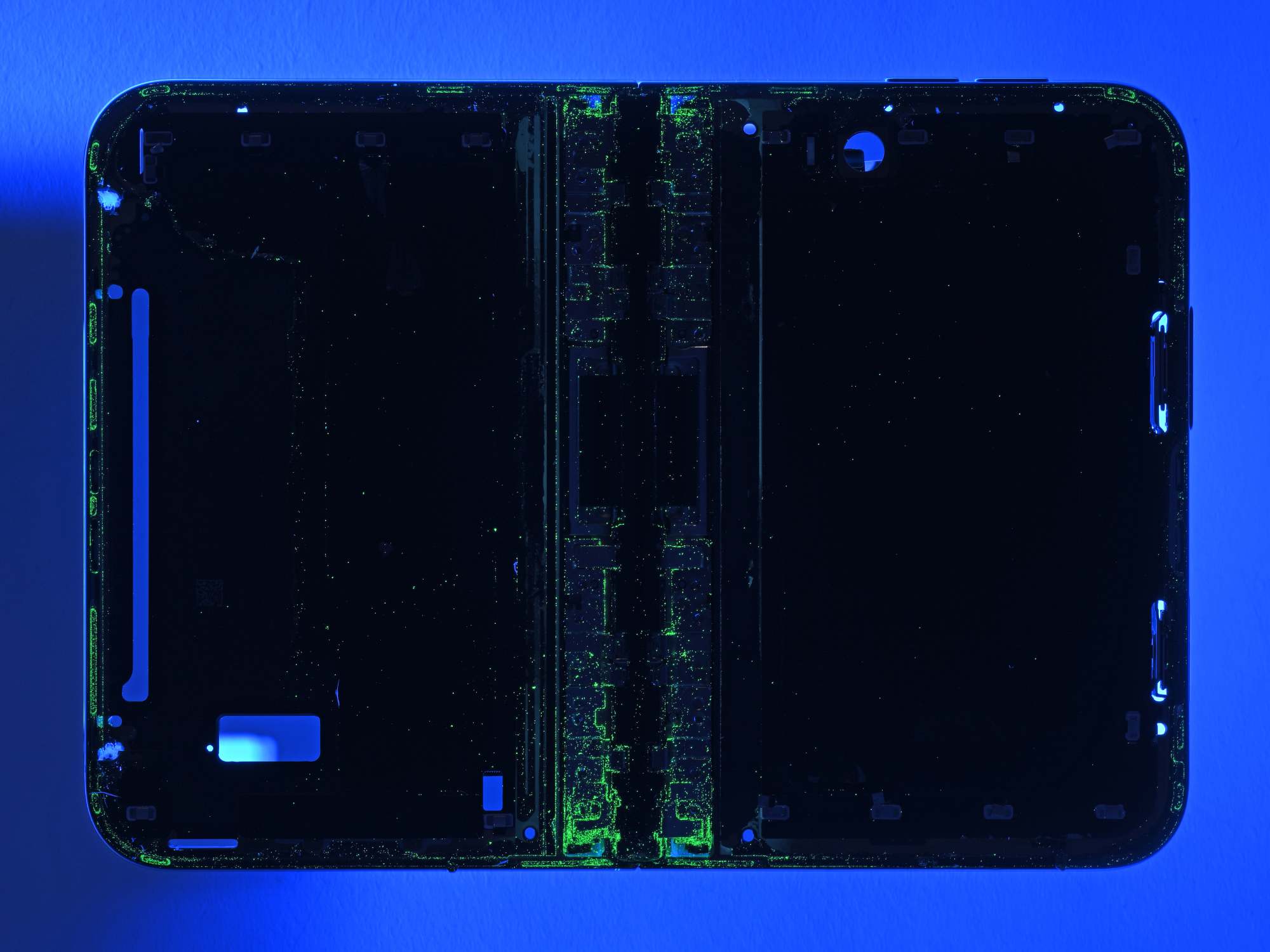
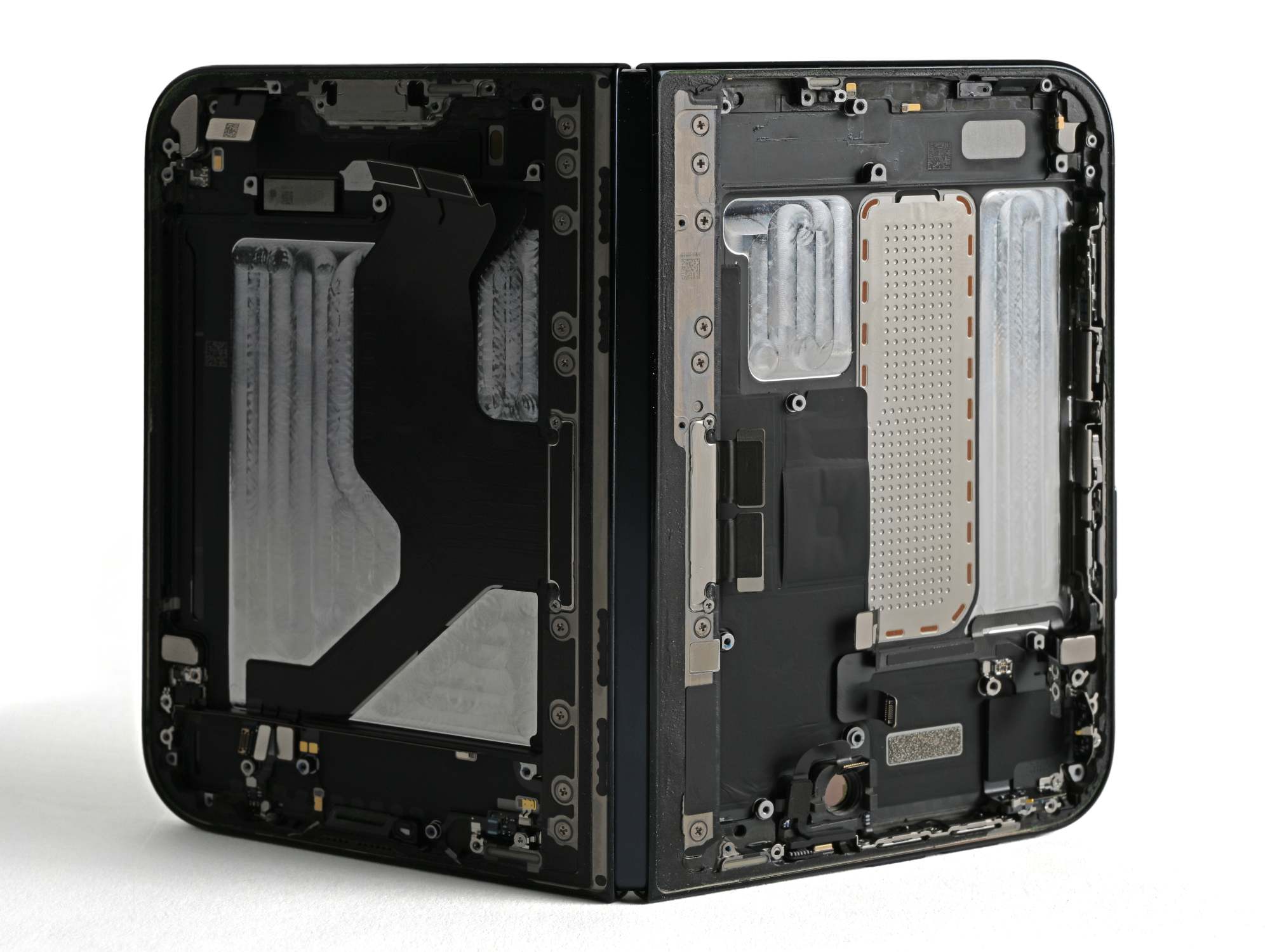
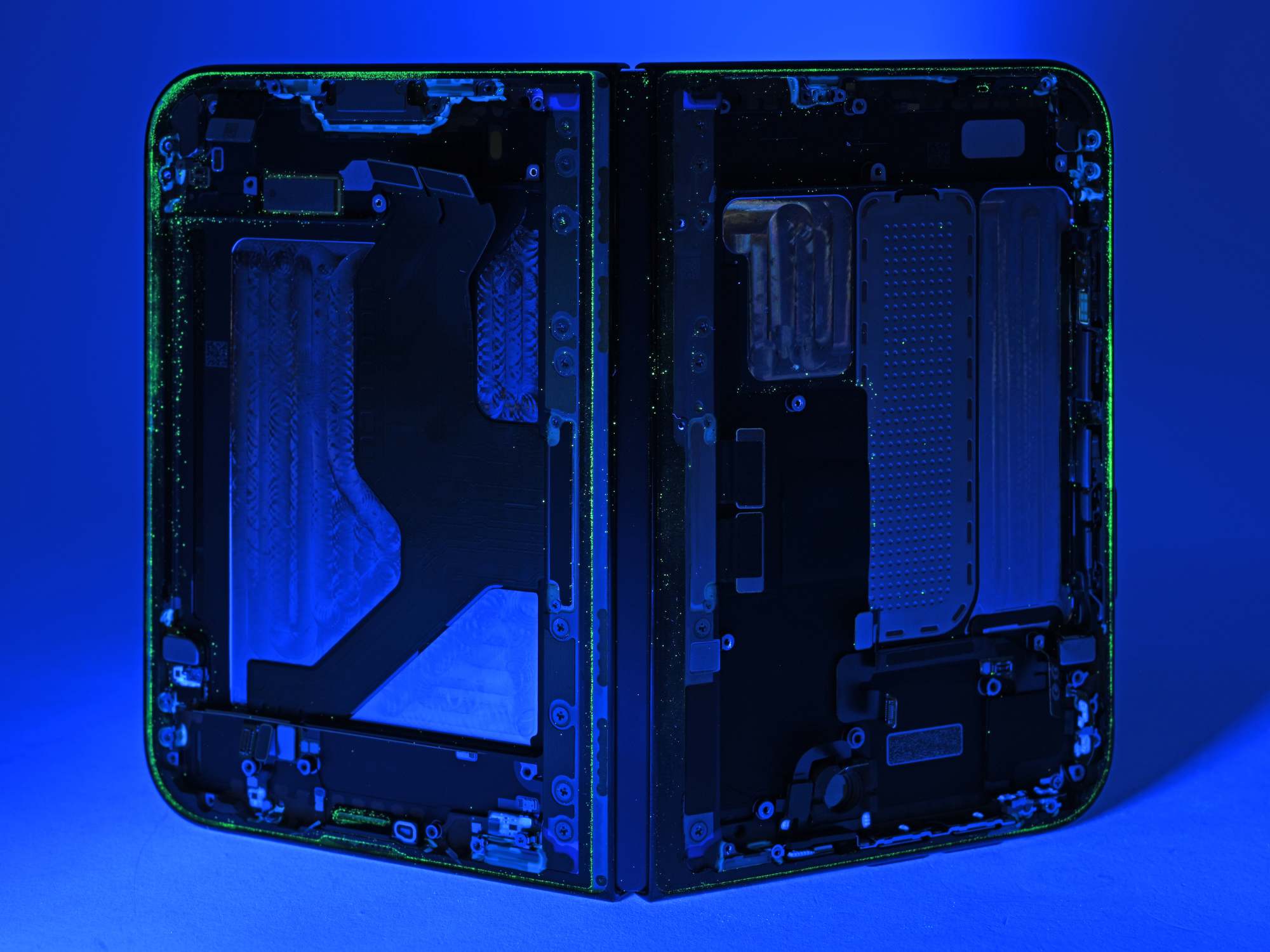
Duo は、以前の Fold8 と Pixel 11 Pro Fold のテスト時よりも目に見える粉塵の付着は少なかったが、ヒンジに届いた分だけでジャリジャリと音を立てるには十分だった。この可動部を掃除したり交換したりするには、フレキシブルディスプレイとその支持部を取り外す必要がある。
Apple ならこの問題を解決してくれると期待したが、残念ながら Duo も折りたたみ式の仲間たちと同じく砂が苦手なようだ。
トリムは一体のまま外れる
少なくともひとつのカテゴリーでは、Duo は他の折りたたみ式端末の大半に楽勝だ。トリムである。Galaxy Z Fold8 の内側スクリーン周りのトリムは、取り外すそばからボロボロと崩れた。パネルにたどり着く前に、もうひとつ壊れた部品の対応が必要になった。
対照的に、Duo の内側ディスプレイのトリムはほっとさせられた。Apple の手順に従い、スパッジャーでこじって浮かせ、クリップを外した。トリムは無傷で外れた。
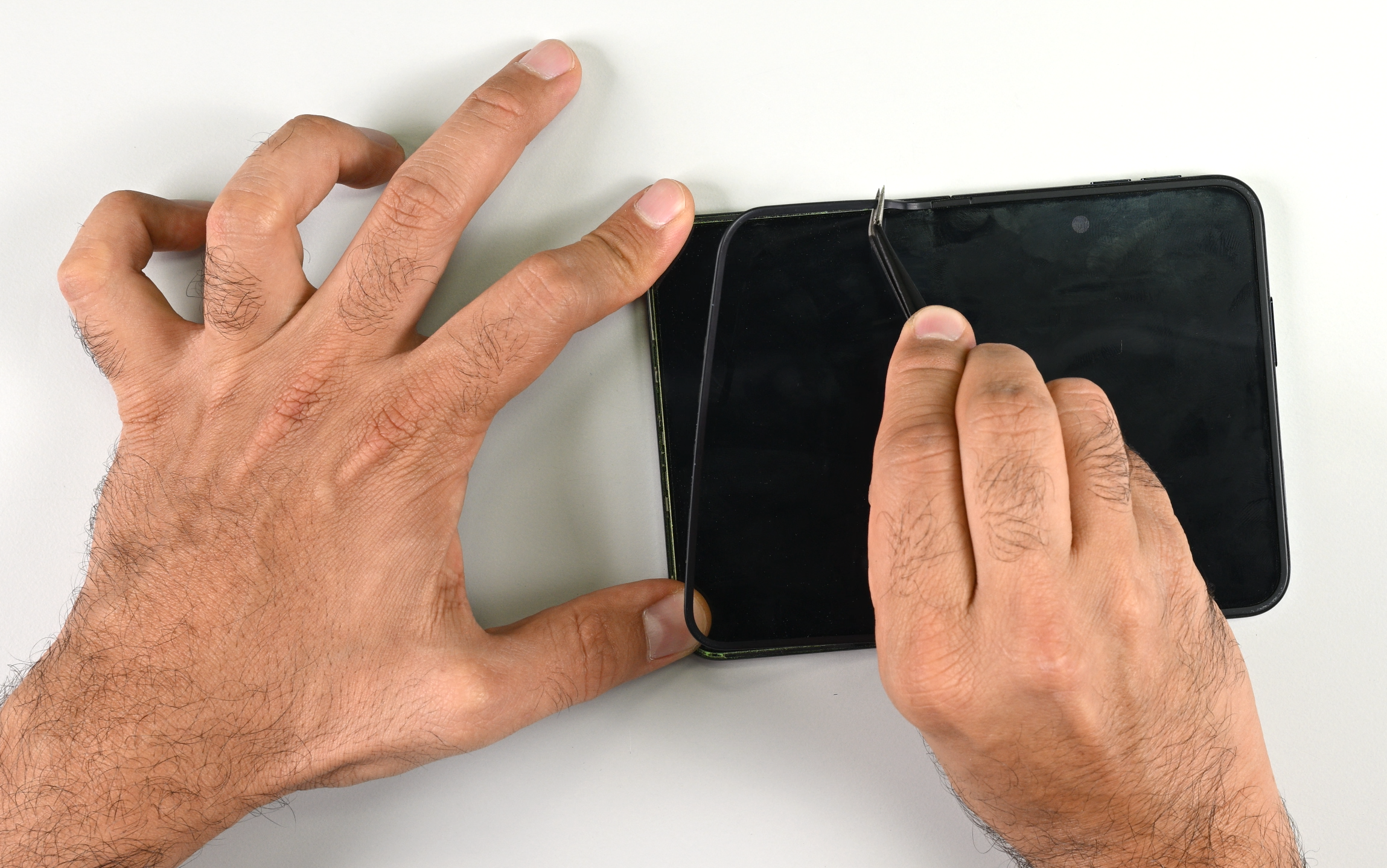
外側のディスプレイも無傷で外れた。あの iPhone 18 Pro の分解でずいぶん手こずらされたプラスチック製のフレームも含めて、だ。これが重要なのは、内部の修理のいくつかはこの外側ディスプレイを経由しないとできないからだ。バッテリーの修理が画面の修理にまで発展するのは、誰だってごめんだろう。
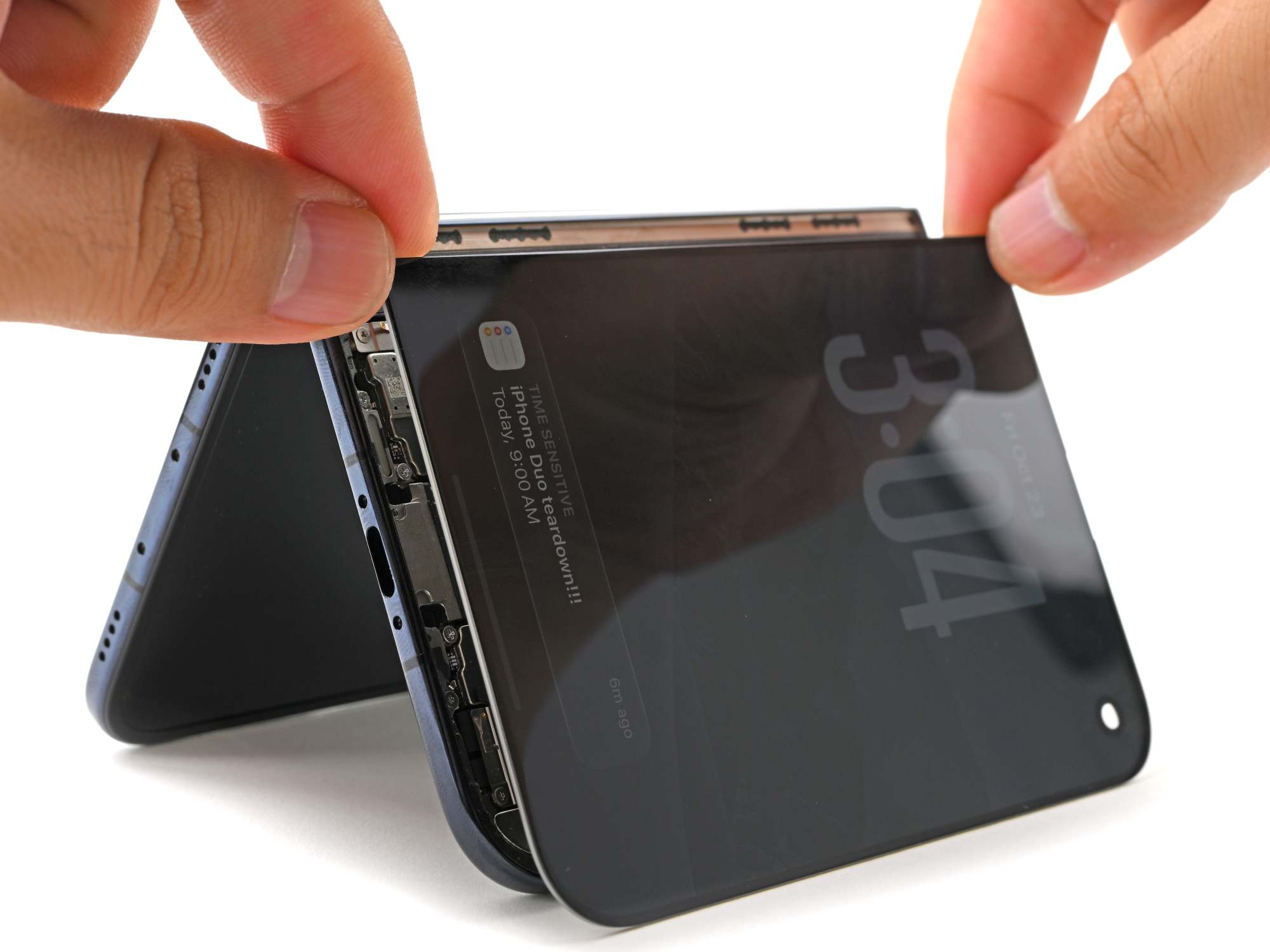
外側ディスプレイと背面カバーは、粘着シールに加えてクリップとネジでも固定されている。いざというときは、新しい粘着シールが届くまでの間、これらの留め具でスマホを組み立て直せる(もちろん防水性能は失われるが)。
見慣れた iPhone 修理の定石
過去に数多くの iPhone を分解してきたなかで、ずっと考えてきたことがある。Apple は折りたたみ式デビューに向けた戦略を試しているのではないか、と。そして案の定、今回も見覚えのあるものが数多く登場する。
入口には当然、ペンタローブネジがある。言うまでもないが、私たちは好きではない。
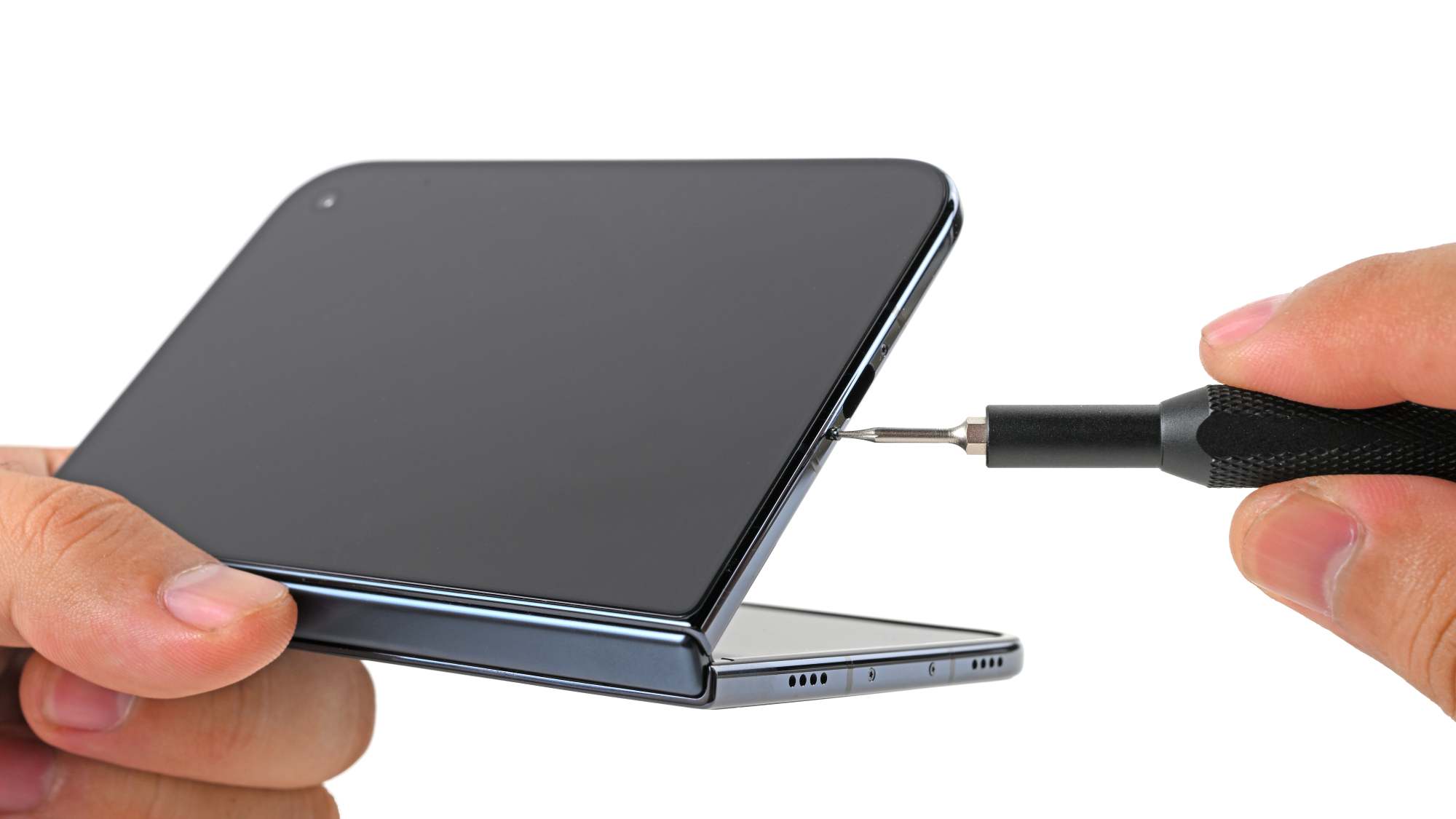
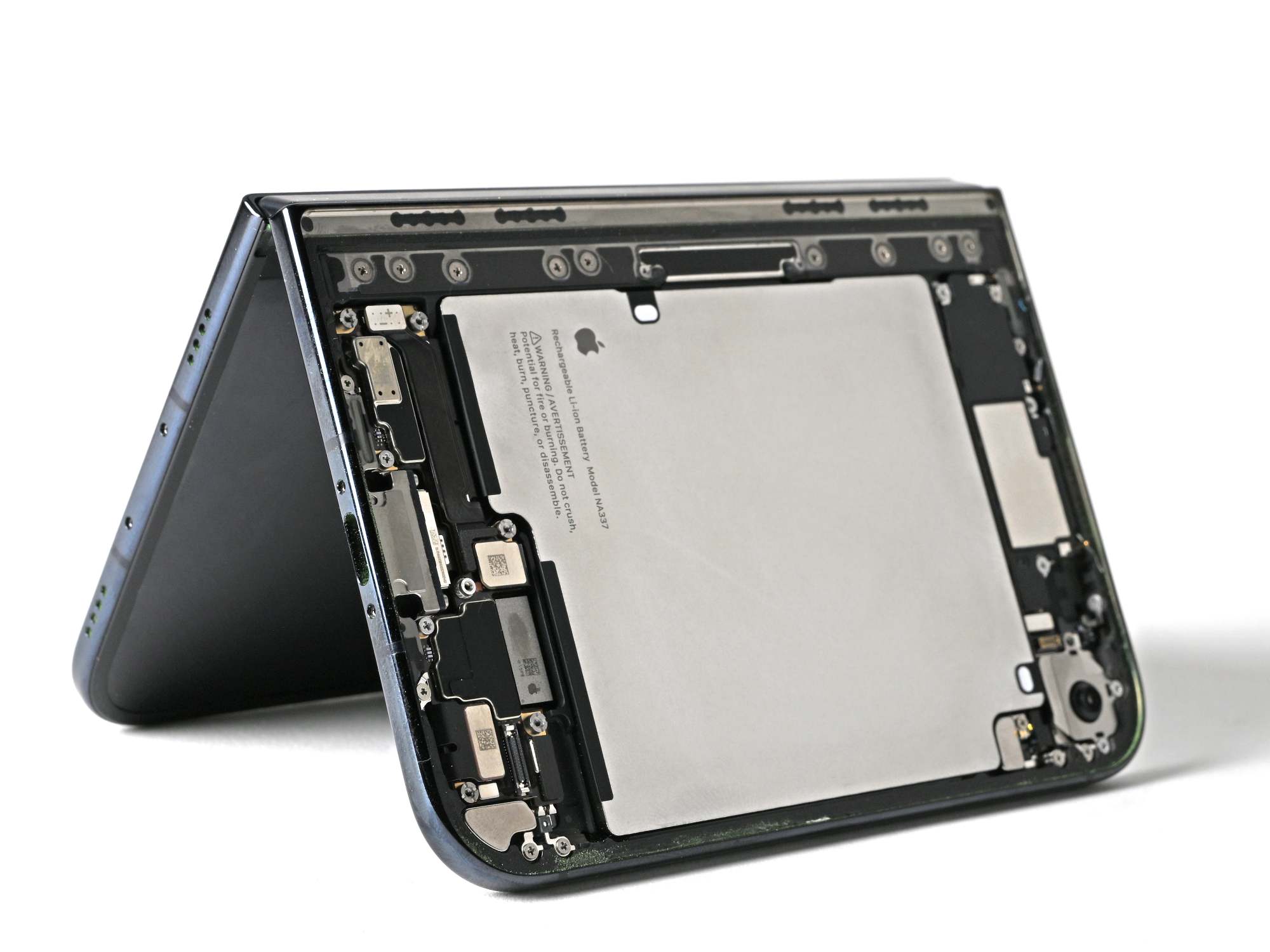
続いてバッテリーが 2 つ。ここからは修理する側として歓迎できる部分だ。Apple は電気で剥がせる粘着剤を両方のセルに採用していて、これが実にうまく機能する。VoltClipと FixHub、あるいは 9V 電池で解放タブに通電し、少し待てば粘着剤が剥がれる。
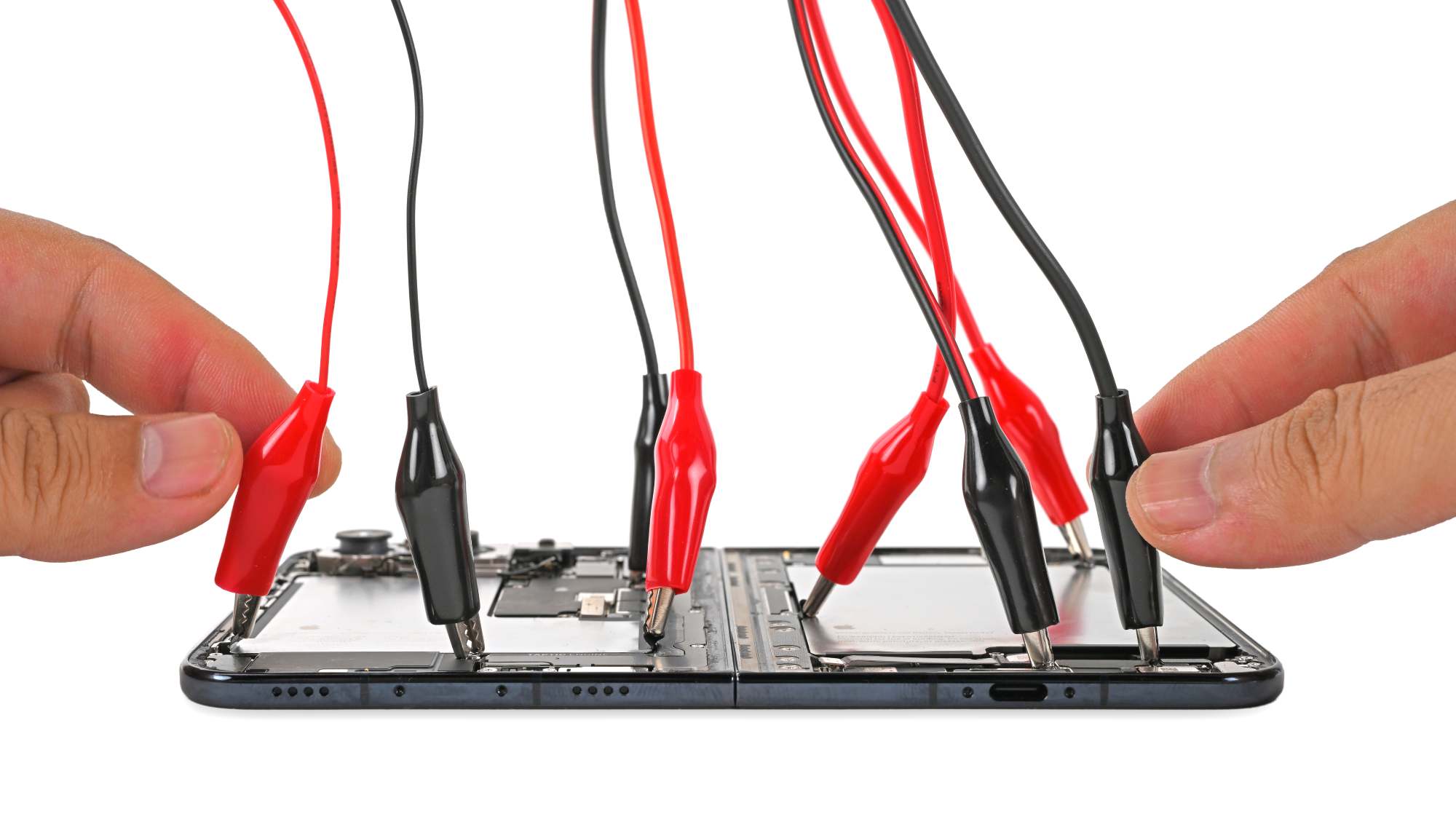
セルは、ちょっとした修理がパンクの危険につながる厄介な曲がりやこじれを引き起こすことなく取り出せる。
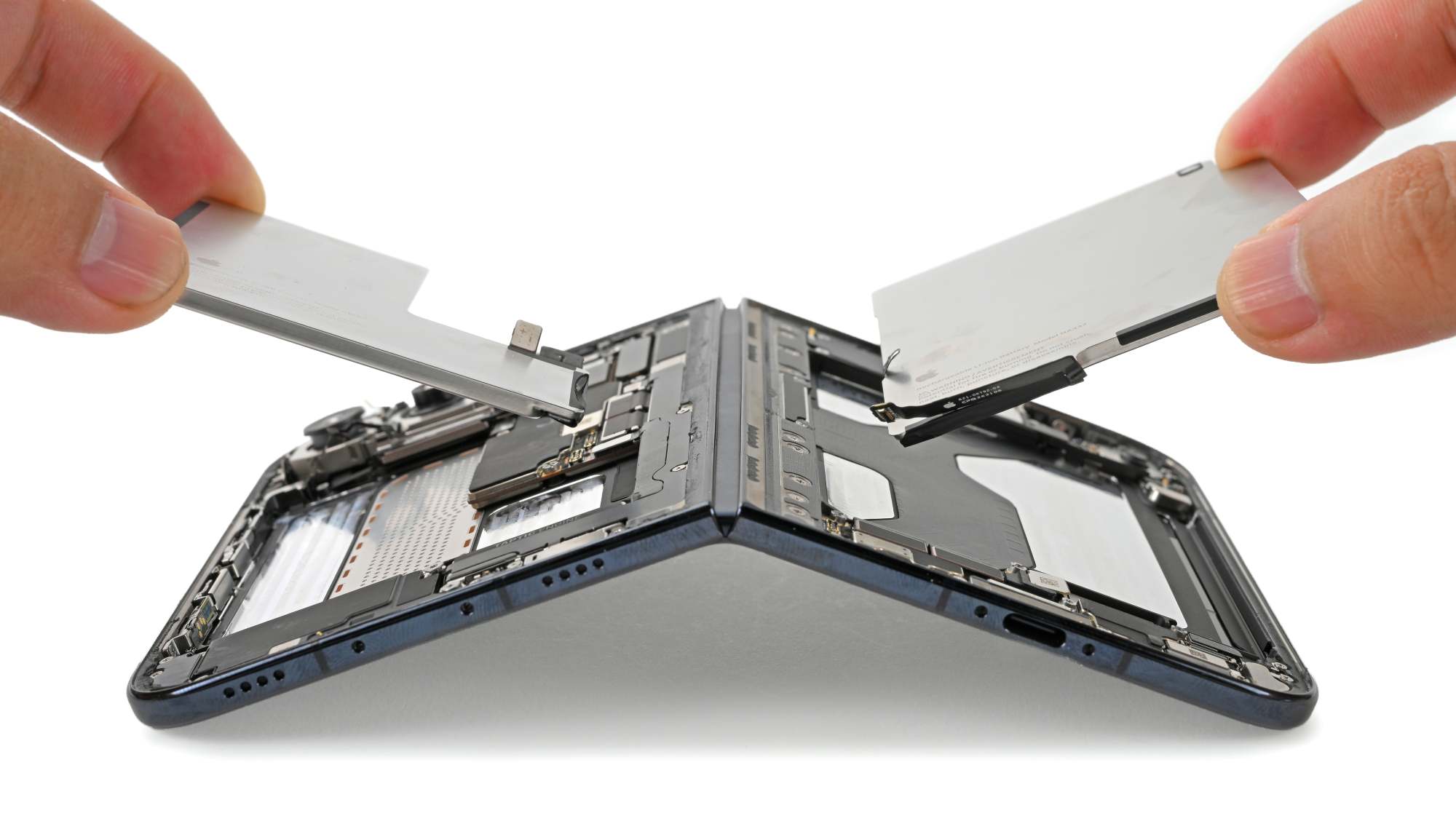
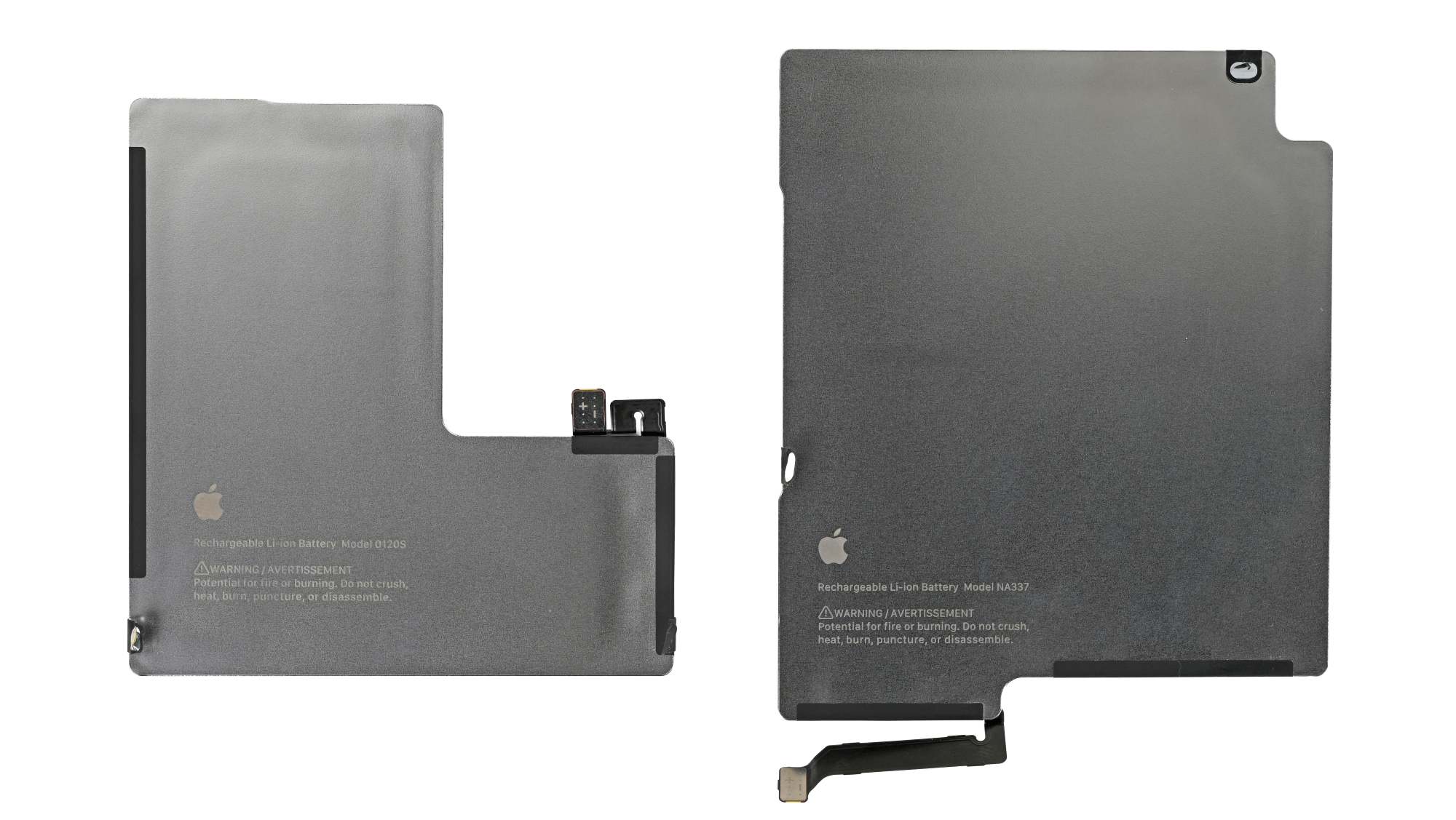
金属製のバッテリー外殻は保険としても優秀だ。電気的なデボンディングが失敗し、溶剤とこじ開けに頼らざるを得なくなっても、金属が誤って穴を開けてしまうのを防いでくれる。発火するリスクは格段に下がる。
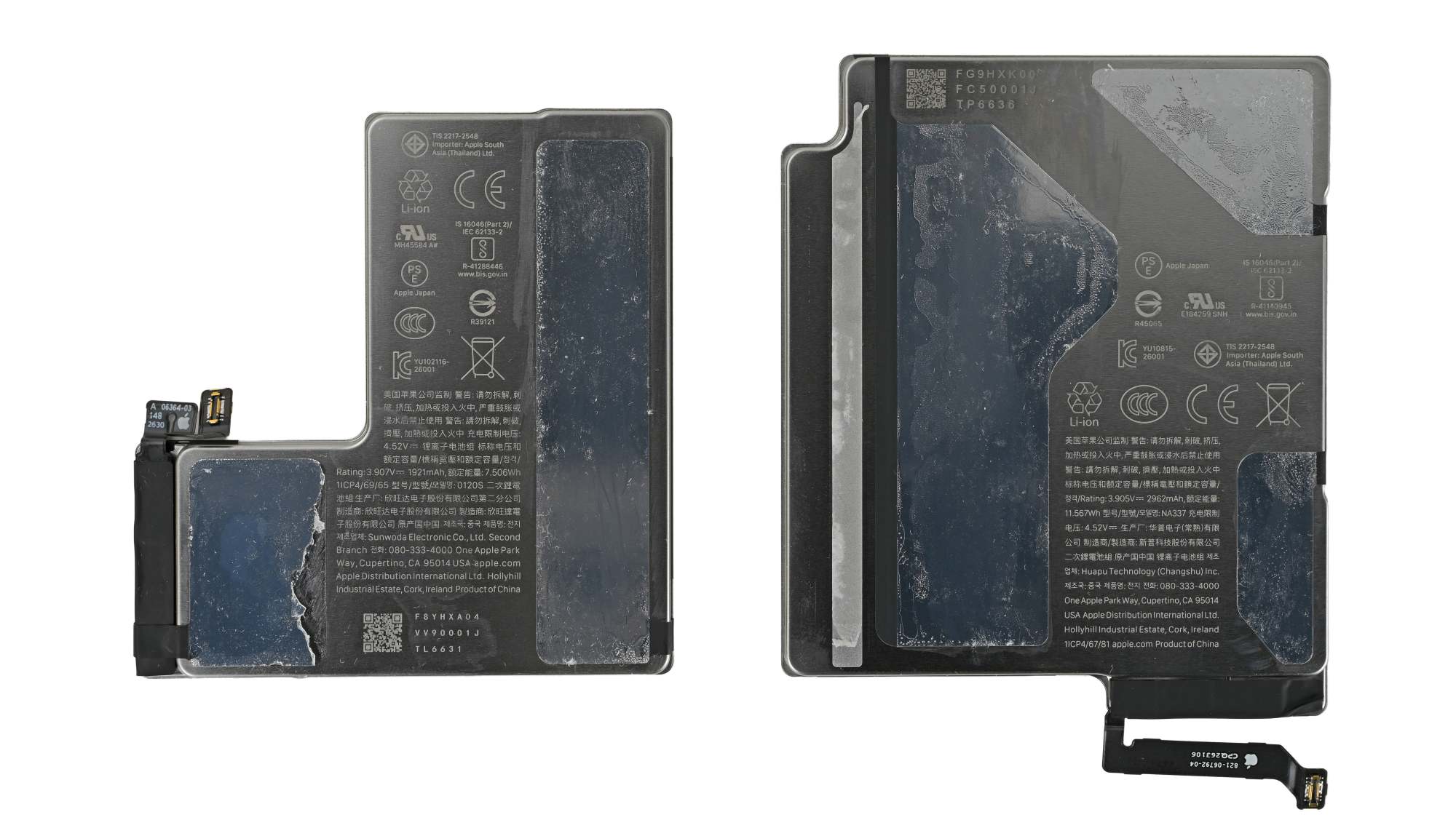
電圧をかけて接着剤を剥がす仕組みそのものについては、VoltClip を使ったiPhone バッテリー接着剤の電解除去ガイドで詳しく説明している。
Duo は従来の機種と同じ基本技術を使っているが、バッテリーには独立した 2 本のストリップがあり、それぞれに専用のタブが付いている。
折りたたみ式端末のバッテリー交換としては、これまでで最も快適だった。大げさではなく。登場から 2 年経った今も、この電解除去式の接着剤は気に入っている。ディスプレイ用の接着剤にも採用される日が待ち遠しい。
分解ツリーがフラットなのはありがたい
内部レイアウトはかなりフラットなので、カメラや充電関連の部品もほとんど追加分解なしでアクセスできる。
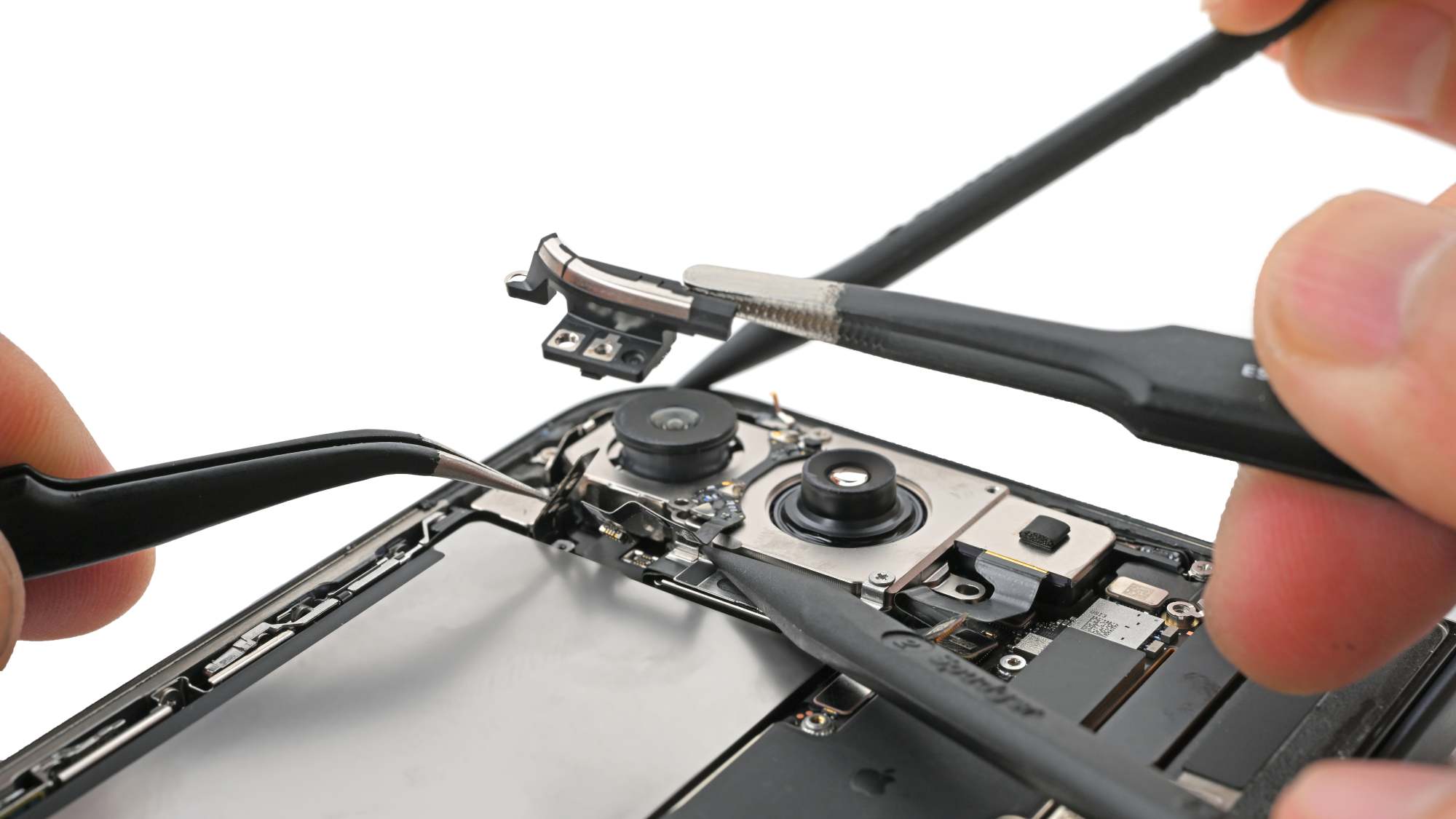
そういう平坦さは歓迎だ。当サイトがスマートフォンの修理しやすさを採点するときは、目的の部品にたどり着くまでに外さなければならない部品をツリー状に描く。これを分解ツリーと呼んでいる。ツリーが平坦なほど回り道が減り、手間も減り、途中で別の何かを壊す機会も少なくなる。iPhone Air もこの点は同じだったし、Duo がその平坦なツリーの戦略を受け継いでいるのを見て、本当にうれしい。
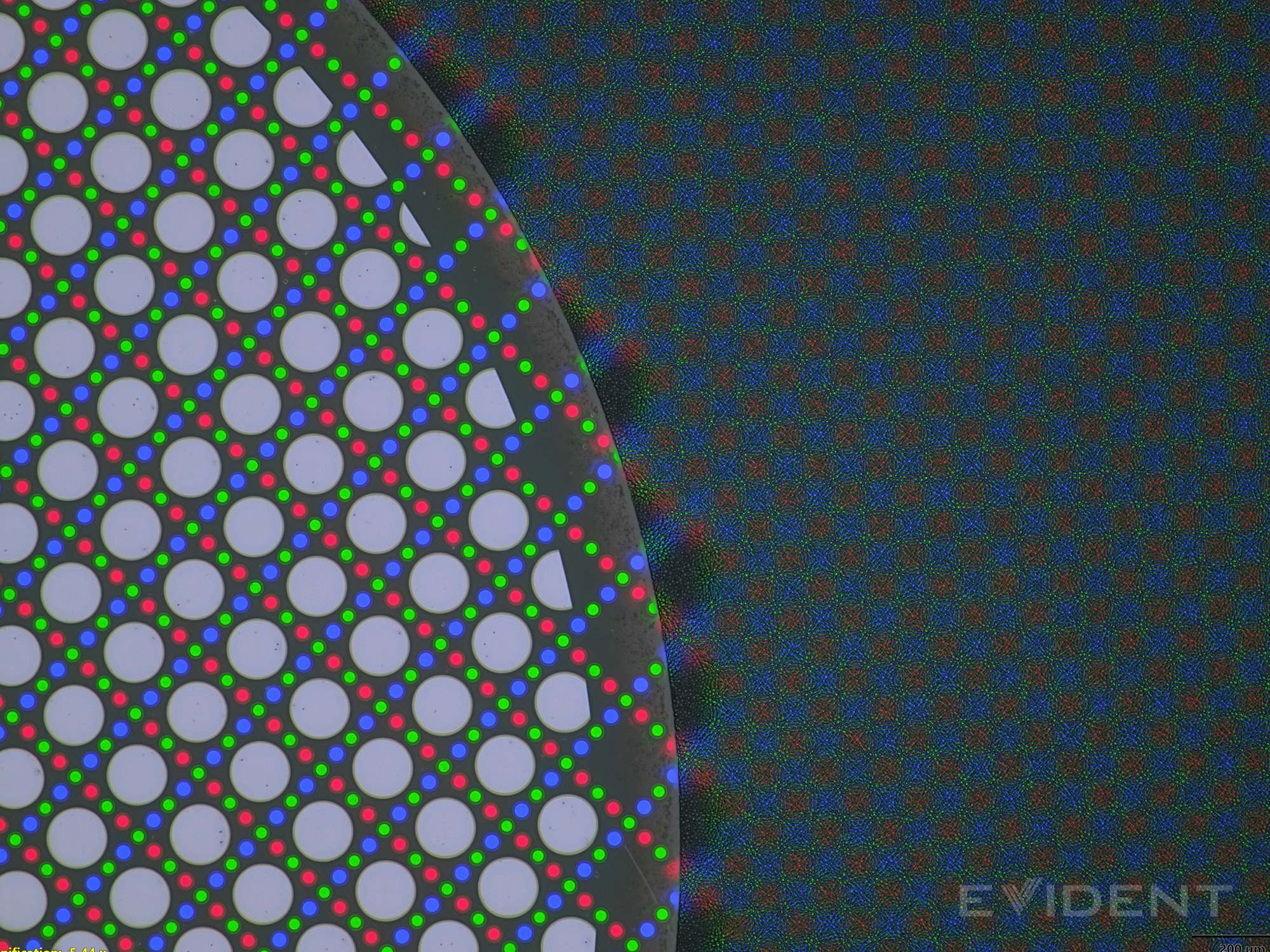
内側画面のカメラも、iPhone 18 Pro の画面下赤外線カメラで Apple が使っていたのとほぼ同じ手法で隠されている。画素パターンの隙間から自撮りカメラが覗く仕組みだ。
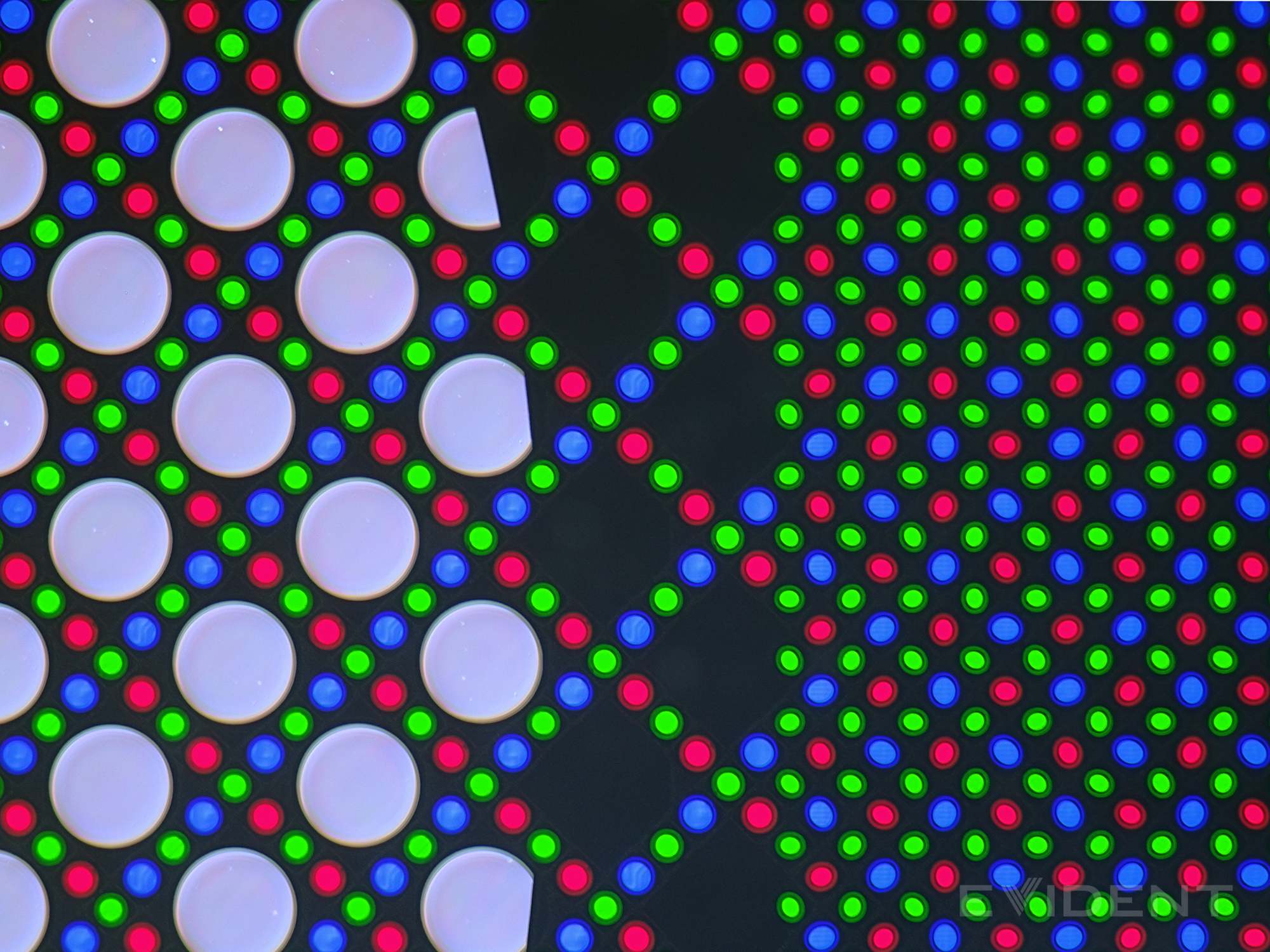
一応、動く。ただし、ちゃんと動くとは言い難い。レビュアーによれば、写真は濁っていて、多くの人がこのカメラは飛ばしてスマートフォンの他のカメラを使うと言っている。
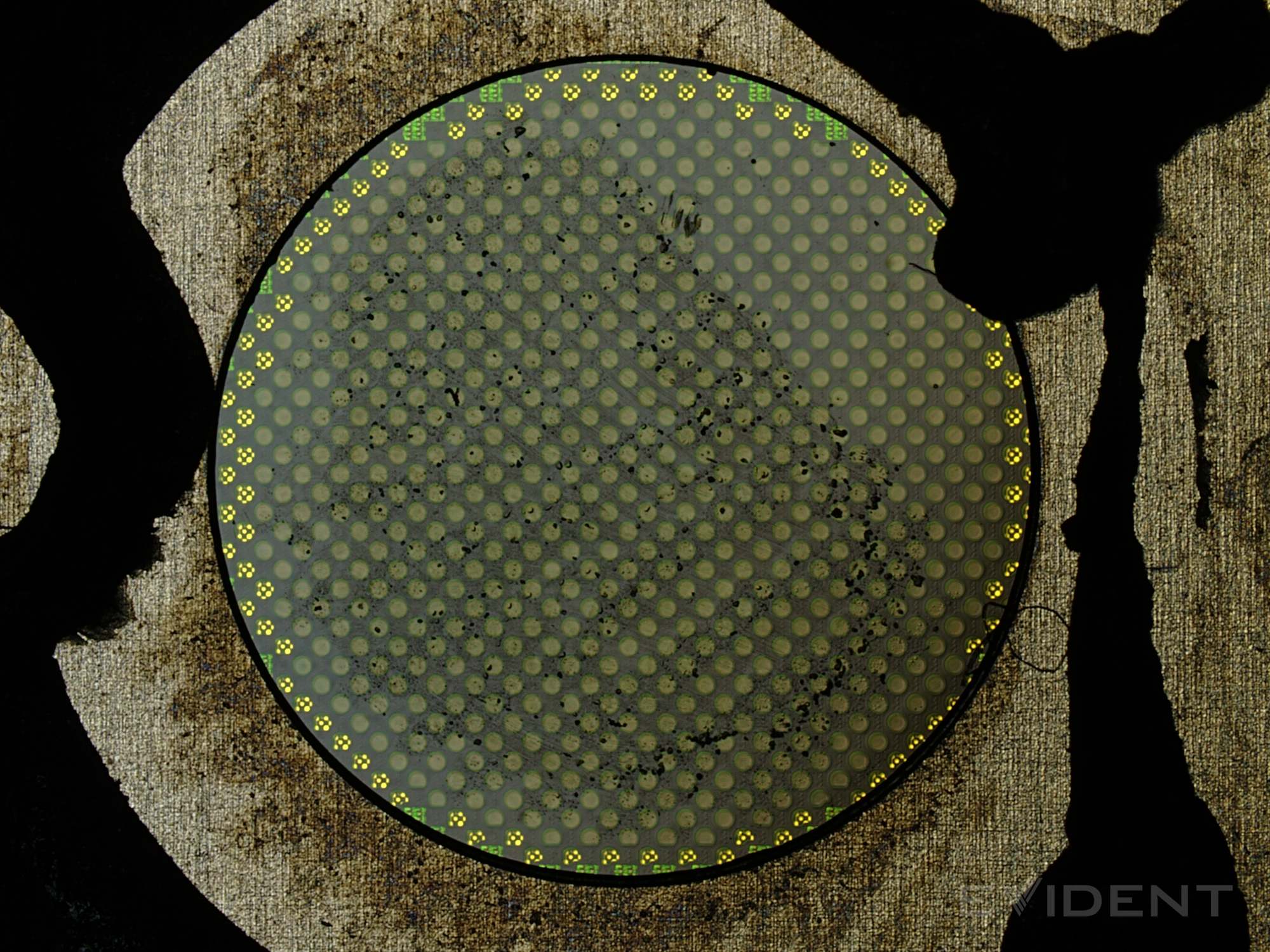
幸いなことに、この端末には高性能なカメラがほかにも 3 基ある。内側の自撮りカメラに加えて、48 MP f/1.6 のメインカメラ、48 MP f/2.2 の超広角、12 MP f/2.2 の外側画面用自撮りカメラを備える(こちらは画素の隙間から覗き込む必要がない)。
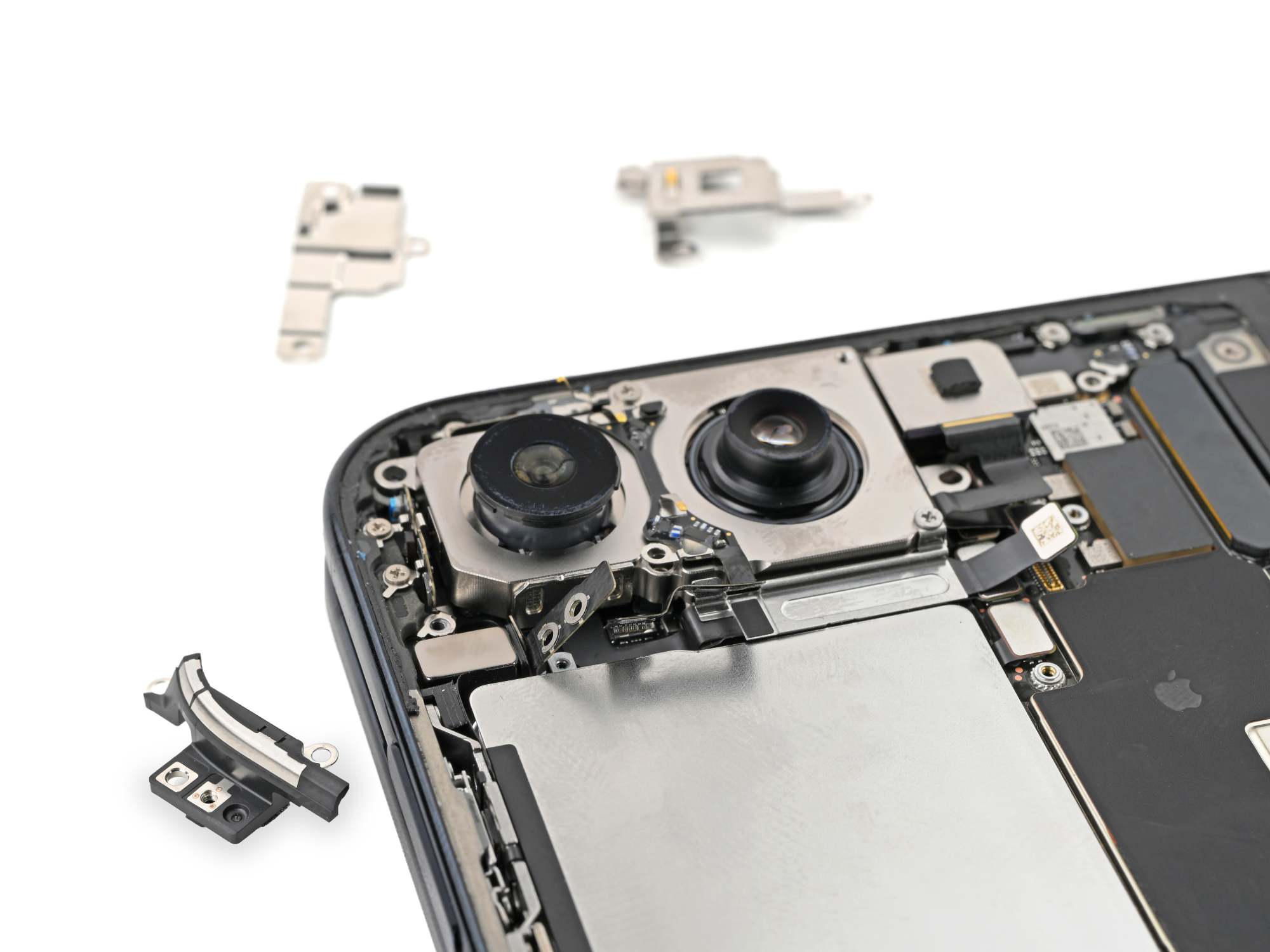
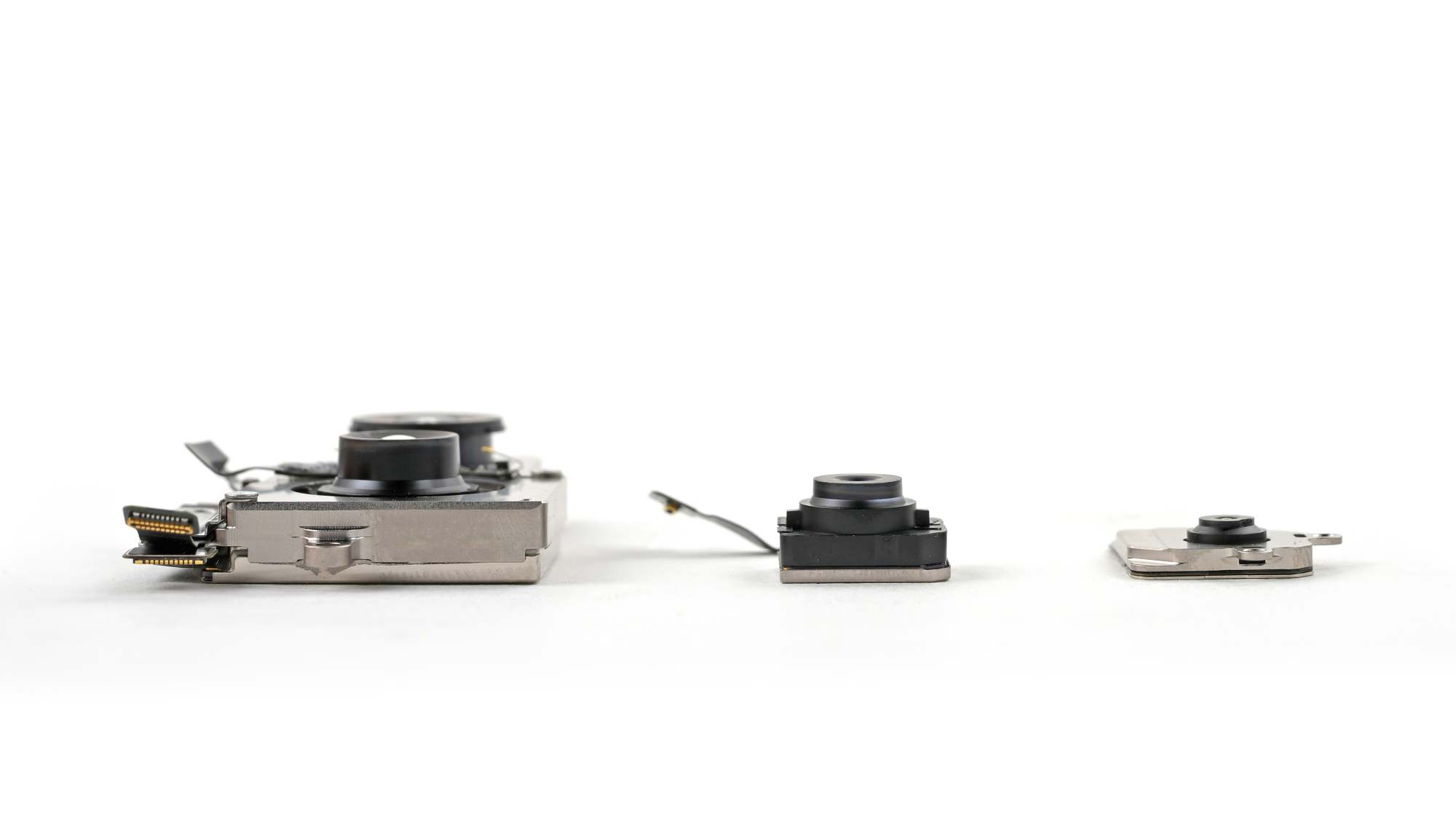
薄さといえば、Duo の外側セルフィーカメラは驚くほど薄い。
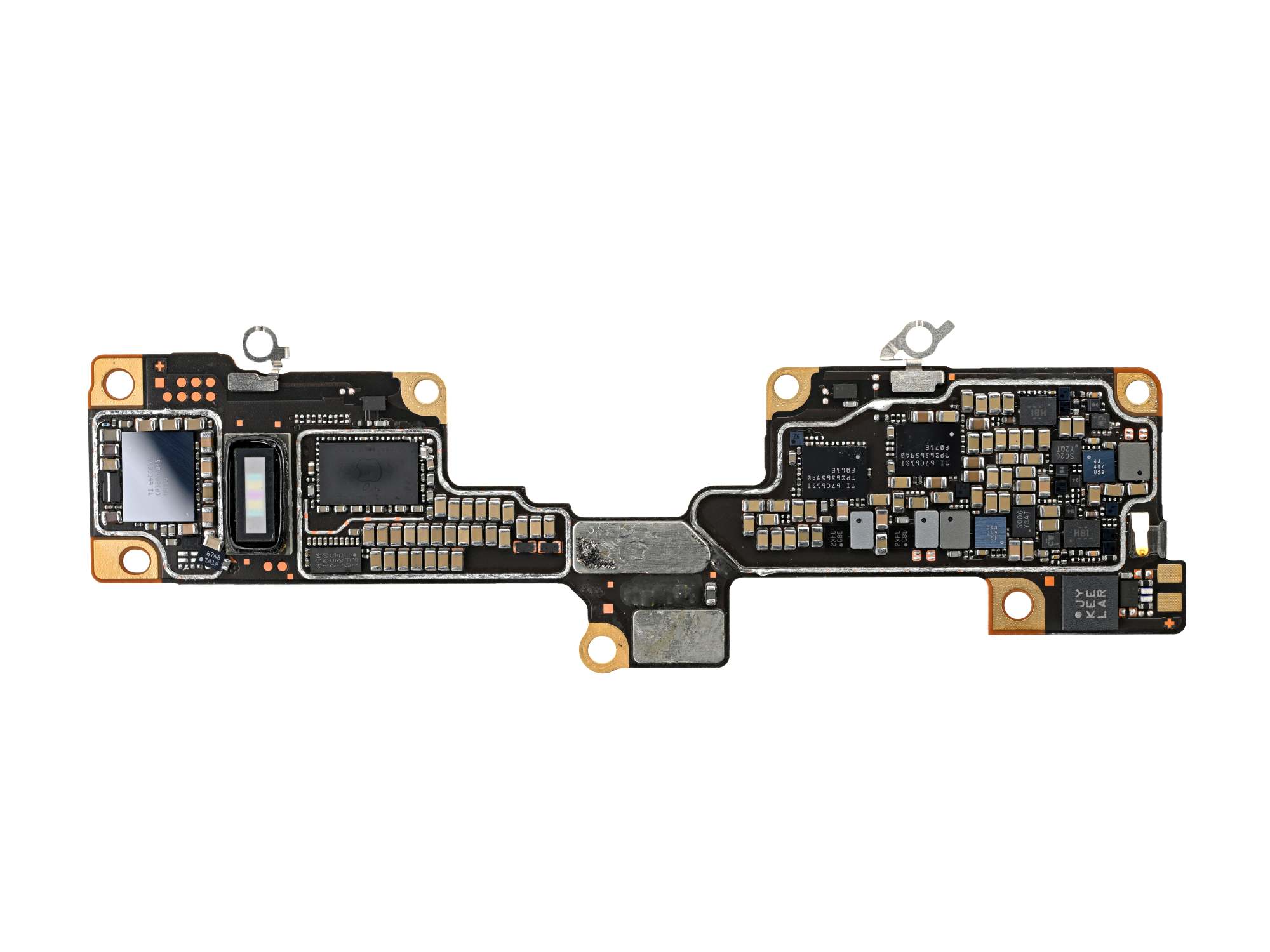
ロジックボードも異例なほど平らだ。iPhone 8 以降のほぼすべての iPhone(XR や SE などは例外)は二層構造のロジックボードを採用してきた。ここでは積層されていない。基板をサンドイッチ状に重ねるのではなく、単層のロジックボードがあり、一部の機能は単層の I/O ボードに切り出されている。
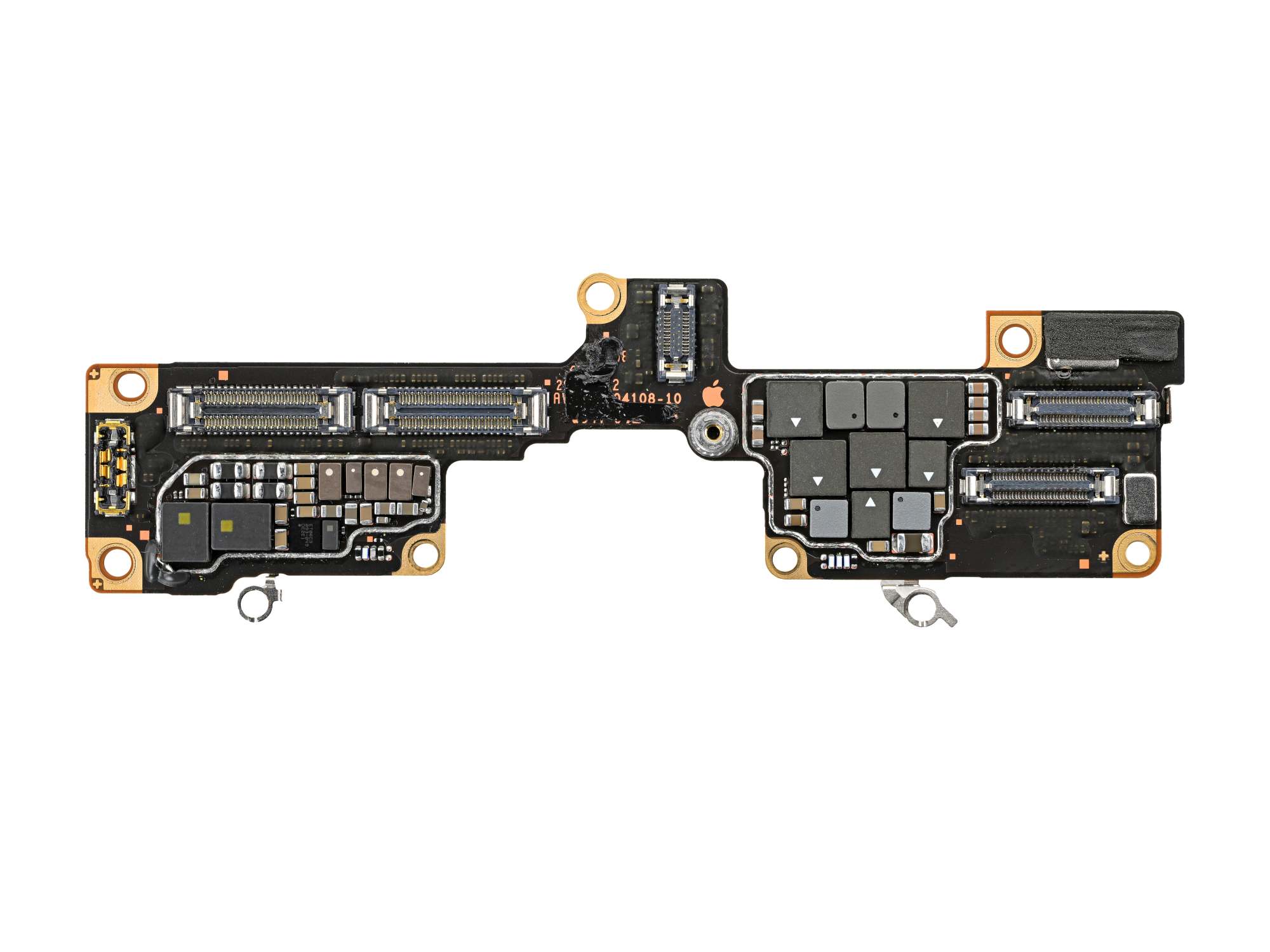
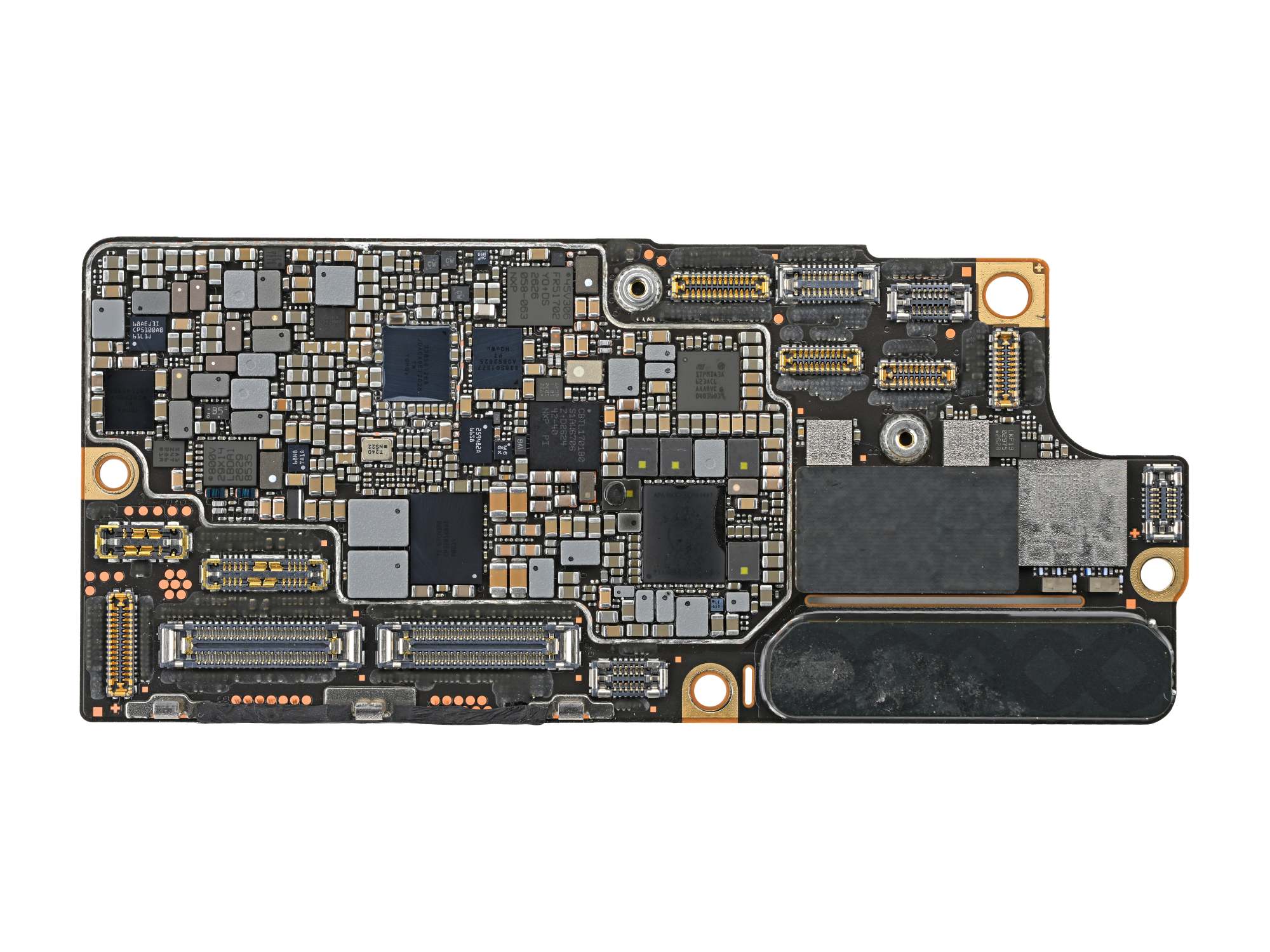
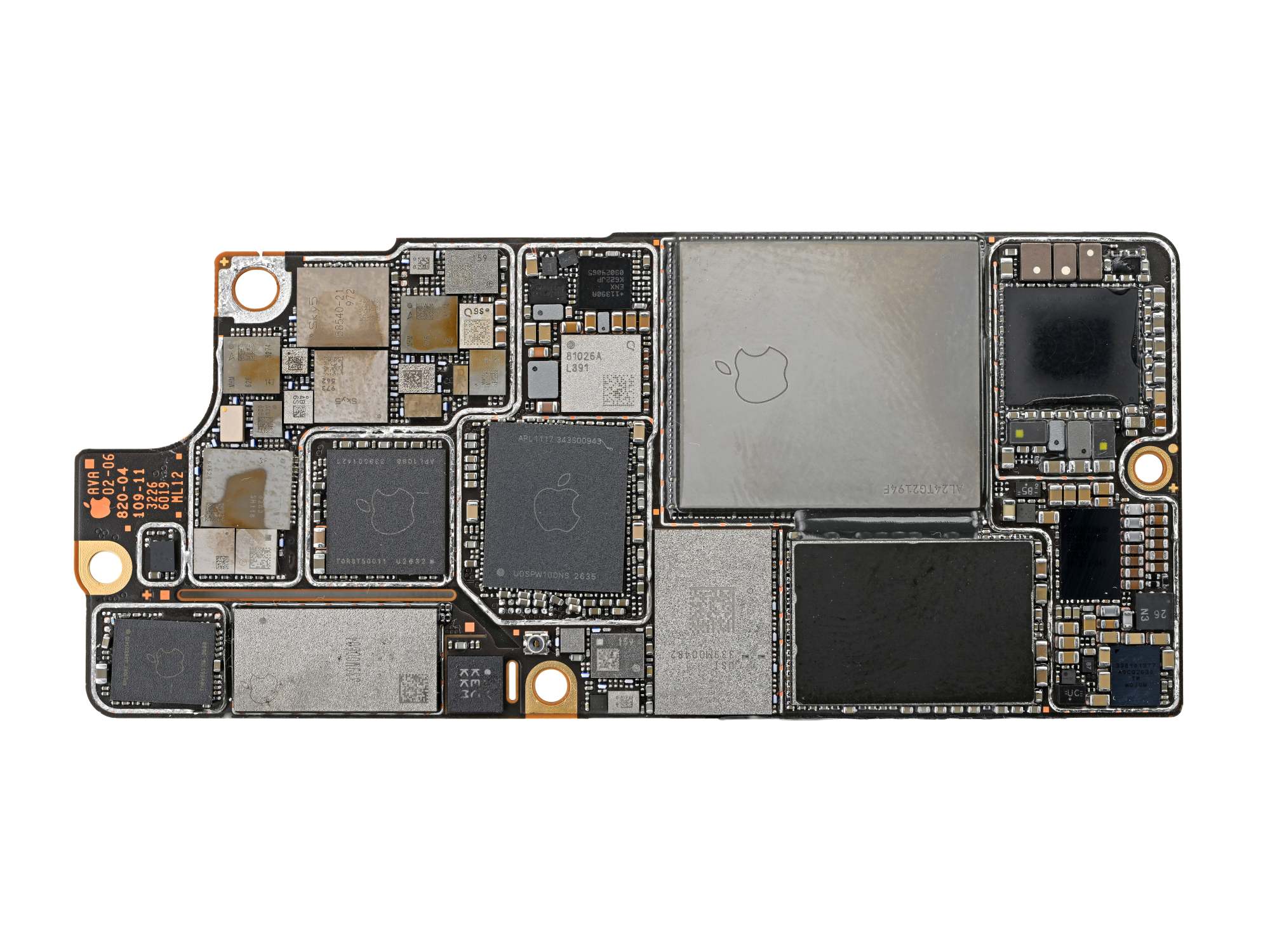
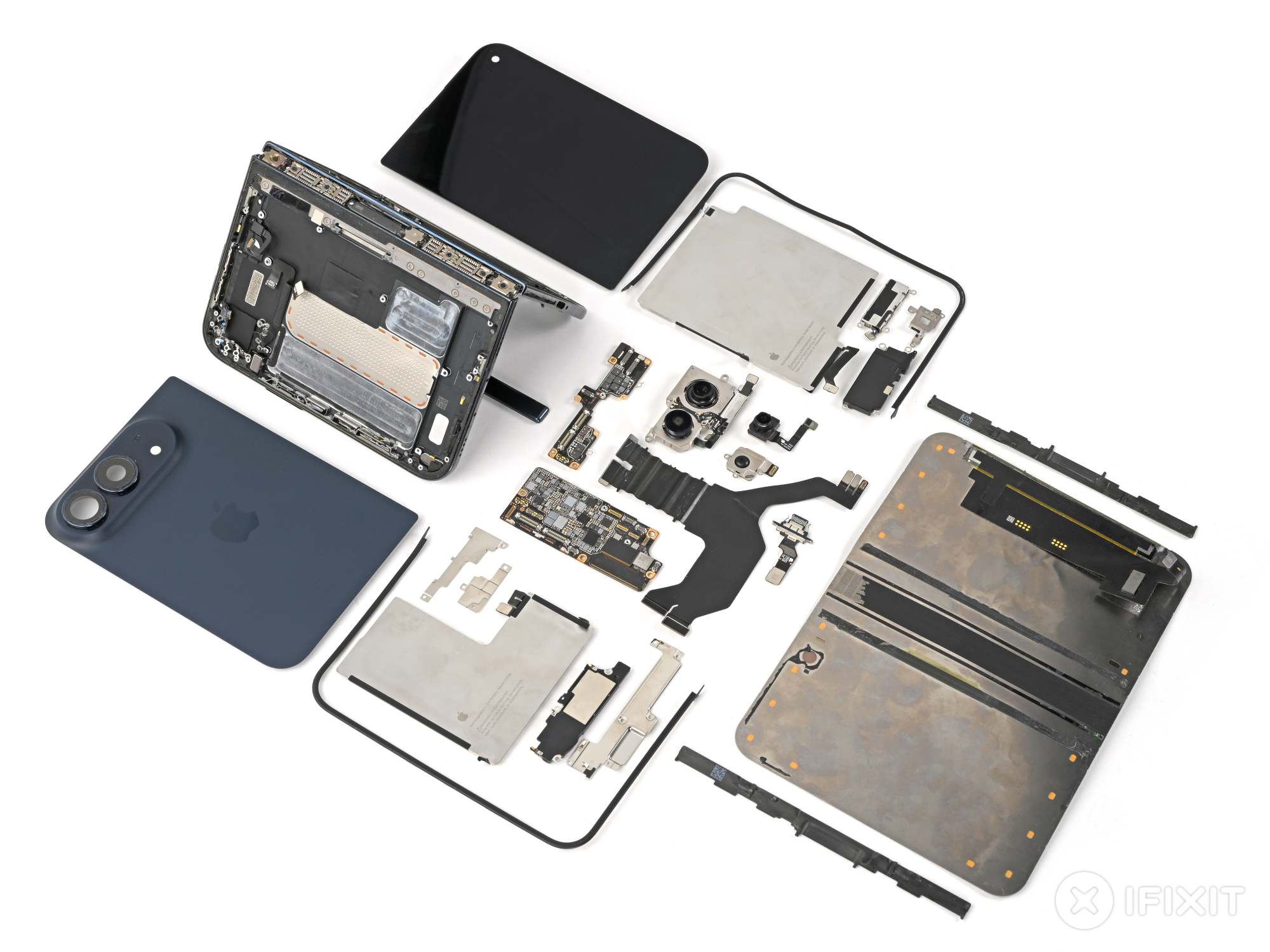
分解ツリーはかなりフラットだが、もっとフラットにできる。フレキシブルケーブルの下にまだ埋もれている部品もある。分解を終えるのにドライバーは 5 種類必要だった。工具の交換が増えるほど修理の手は遅くなり、工具が足りないせいで修理を試みた人が挫折する可能性も高まる(でもあなたは違うよね?Pro Tech Toolkitを持っているんだから)。
修理しやすさは暫定 5/10
iPhone Duo の修理しやすさは暫定で 10 点満点中 5 点。折りたたみスマートフォンとしてはこれまでで最高のスコアだ。
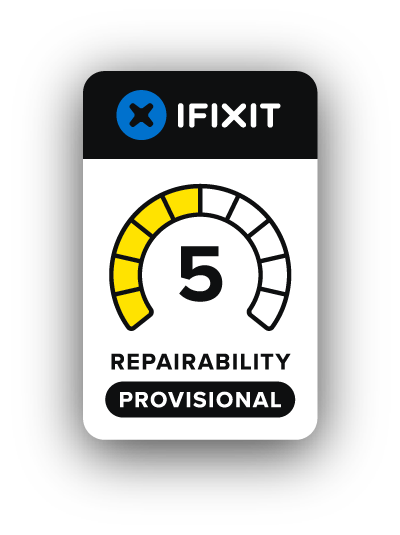
外側の画面は取り外しに耐え、バッテリーもきれいに外れ、小さな部品もまずまず交換しやすい。Apple はすでに修理マニュアルを公開している。交換部品がまだ届いていないためスコアは暫定だが、まもなく Apple のセルフサービスプログラムを通じて入手できる見込みだ。
減点が最も大きいのは内側ディスプレイとヒンジだ。交換にはかなりの手間がかかり、価格次第では修理自体を諦めるユーザーも出るだろう。そのために Apple Care+に加入する人も多い(毎月のサブスクリプション料金がまた一つ増えても気にならないなら、悪くない選択だ)。画面故障の初期報告を見る限り、ディスプレイ交換は遠い将来の話ではない。
修理しやすいスマートフォンを探しているなら、修理のしやすさを最優先する人には従来型の端末を勧めたい(最新の Fairphone に、またしても当然の 10/10 をつけたのを見ただろうか)。
初めての試みとしては、Apple はよくやった。バッテリーが簡単に外れるだけでも、すべての折りたたみ式端末に欲しい要素だ。とはいえ、交換部品を供給し続ける責任は Apple に問い続ける。次の世代の Duo では、内側ディスプレイがより手頃な価格になり、ヒンジの修理がもっと容易になることを願っている。
Duo のオーナーは、あの画面をとにかく大事に扱ったほうがいい。それから、あのポケットサンドを持ち歩くのはやめたほうがいいかもしれない。
壁紙
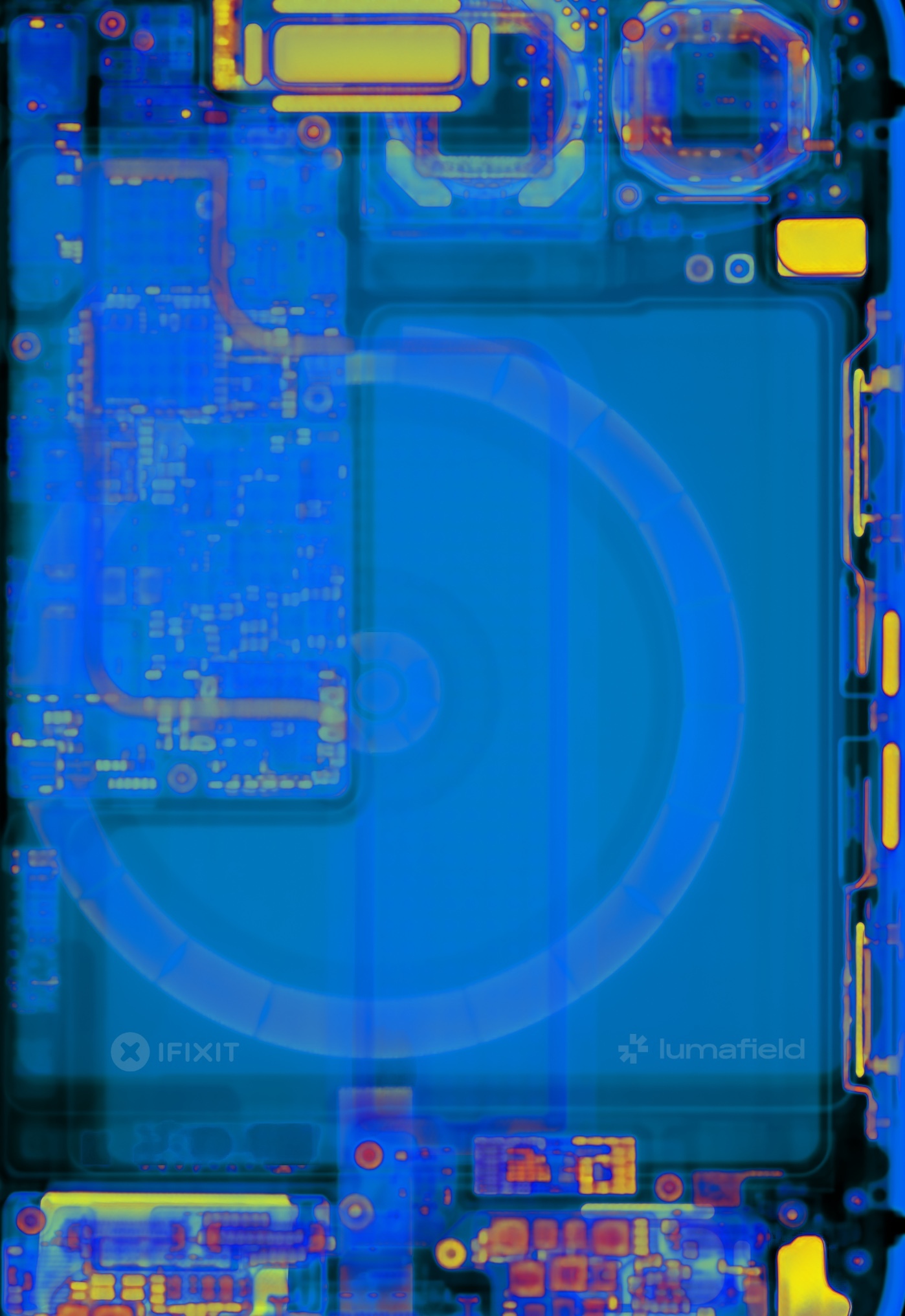
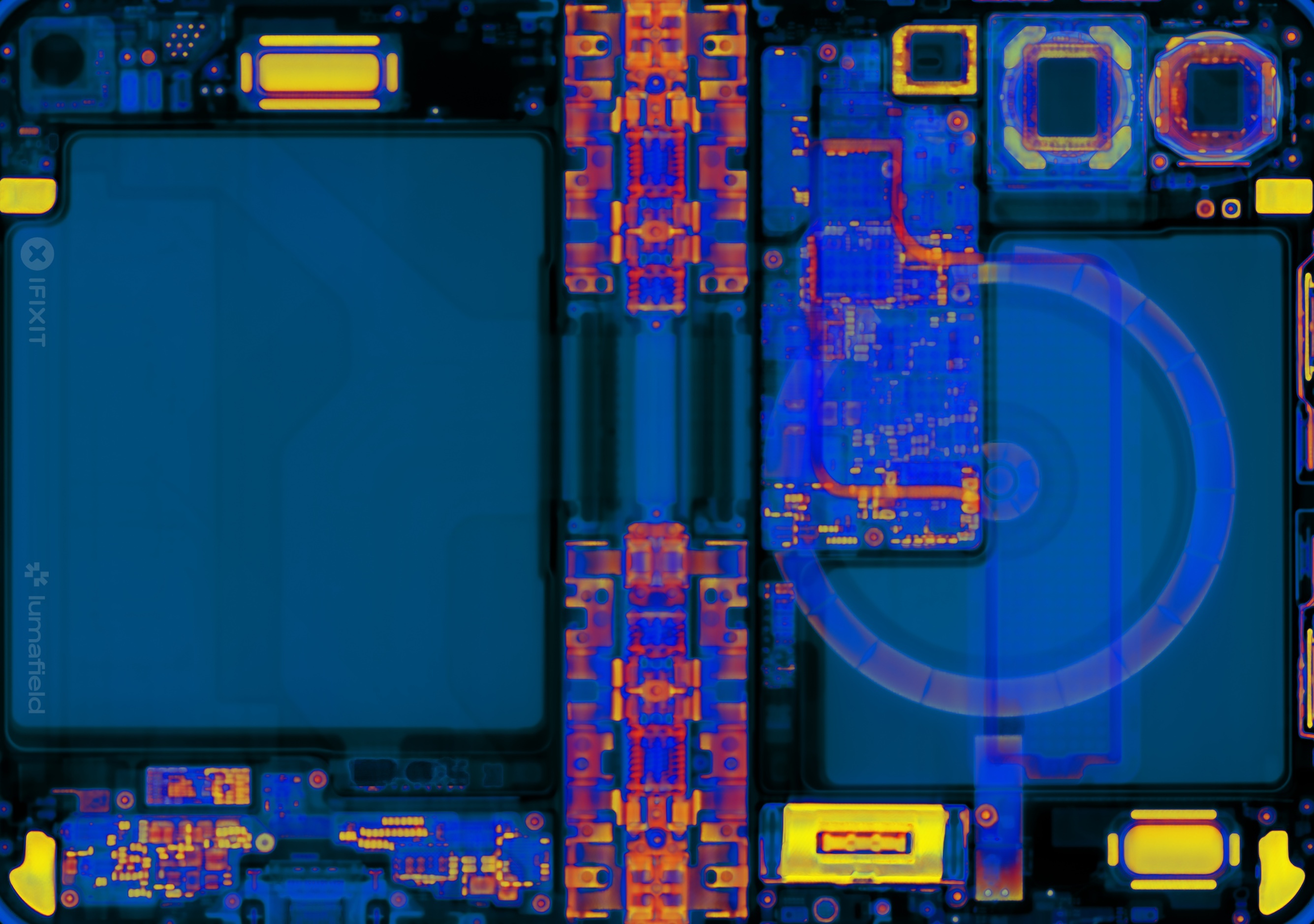
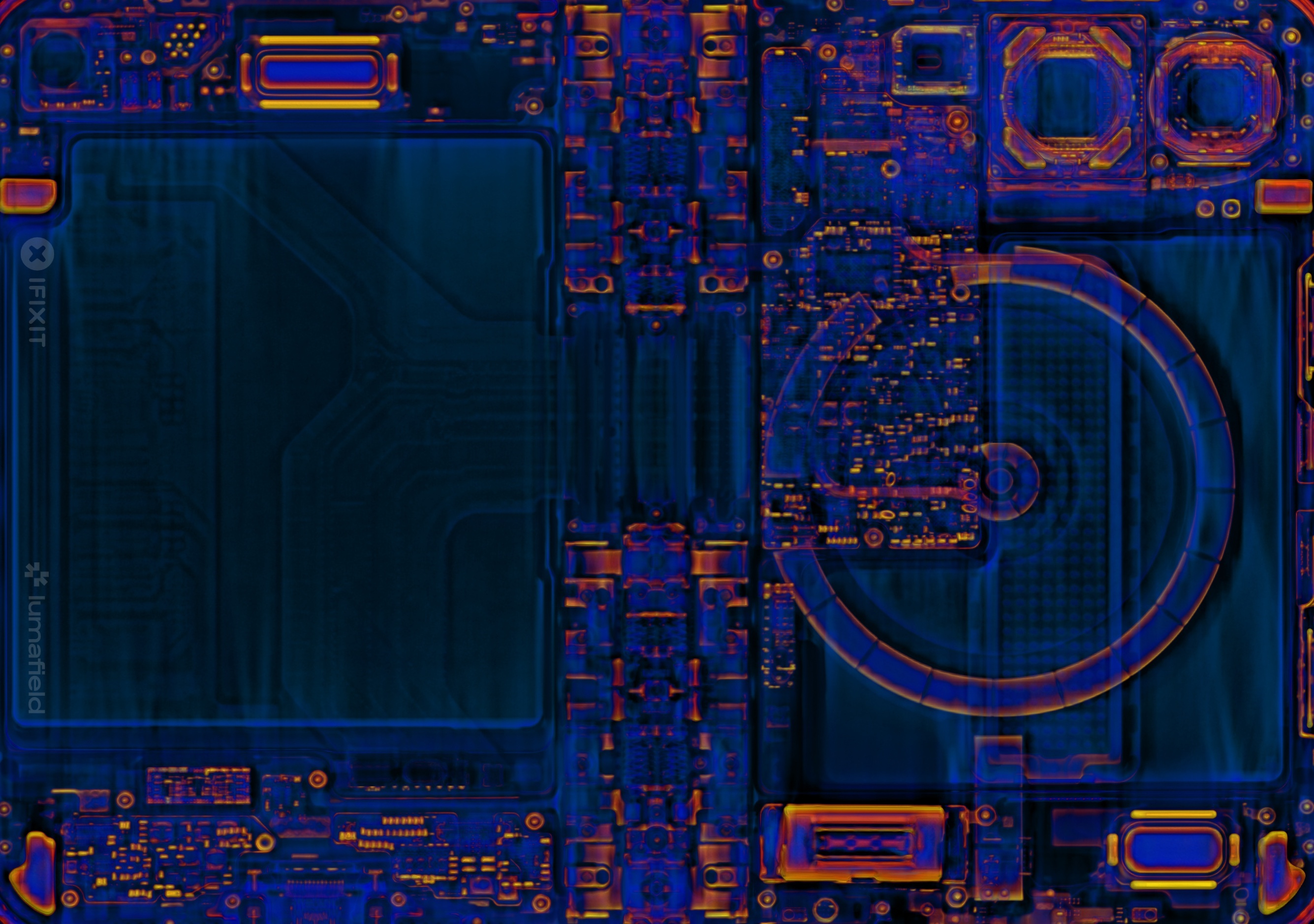
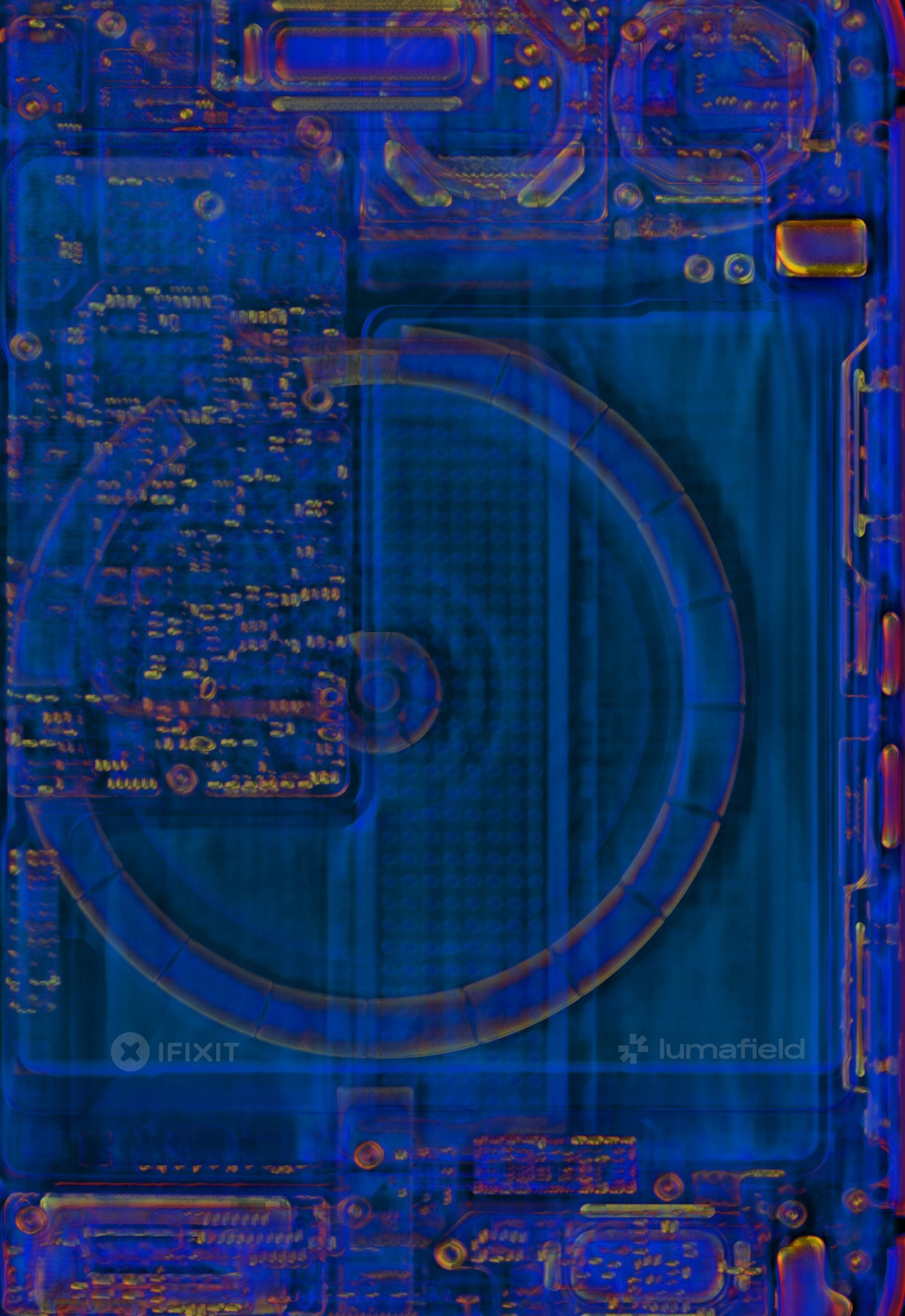
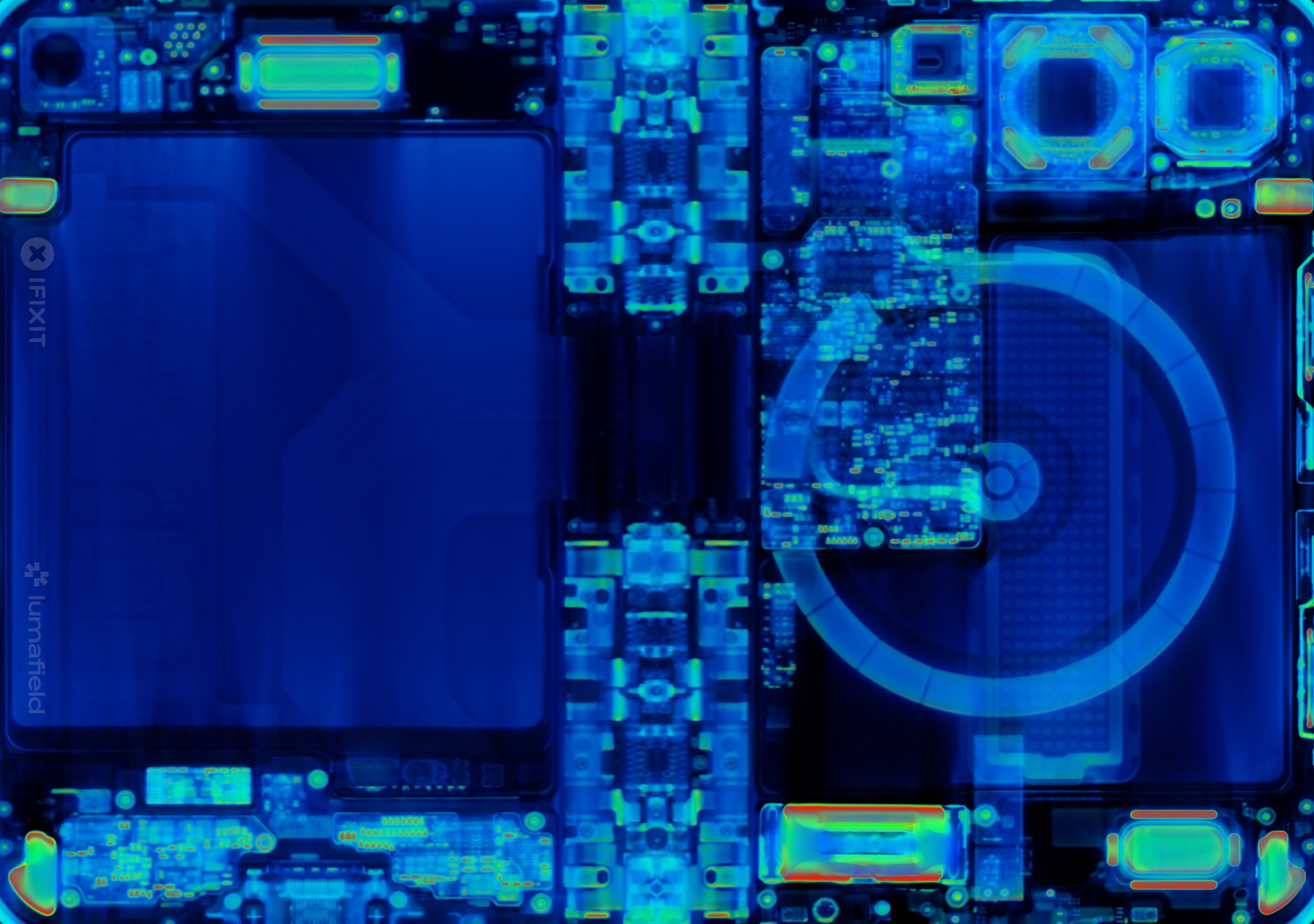
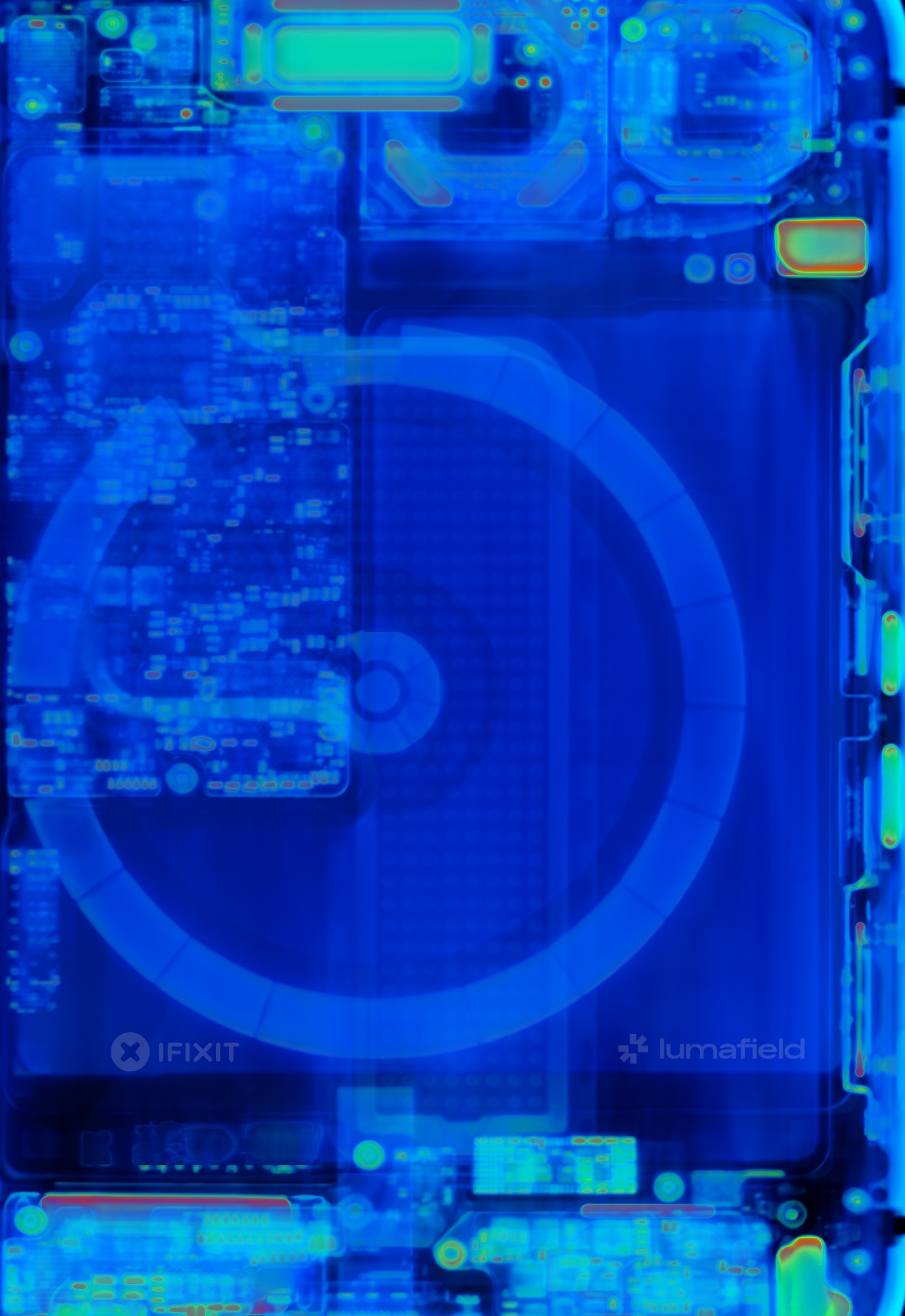
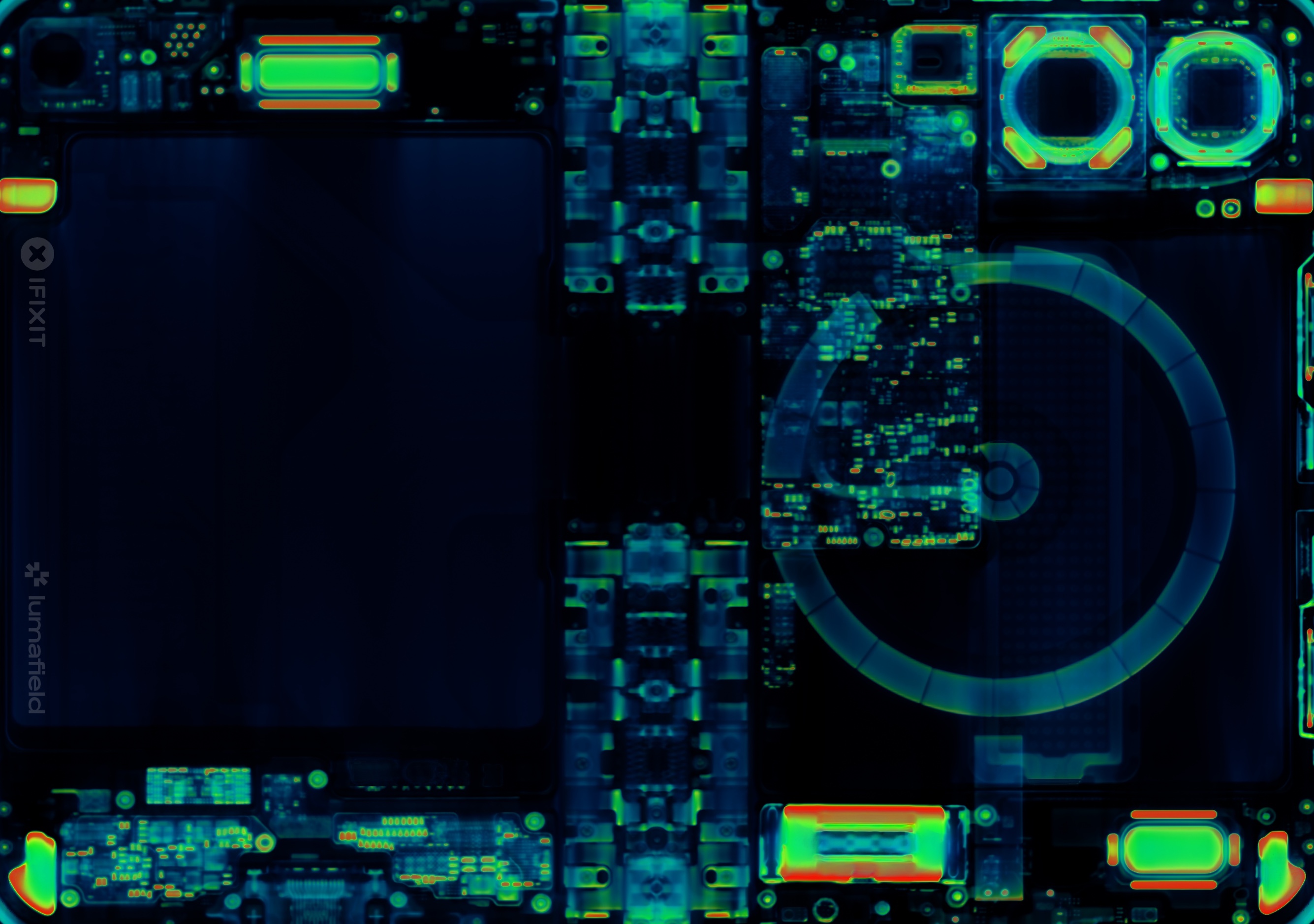
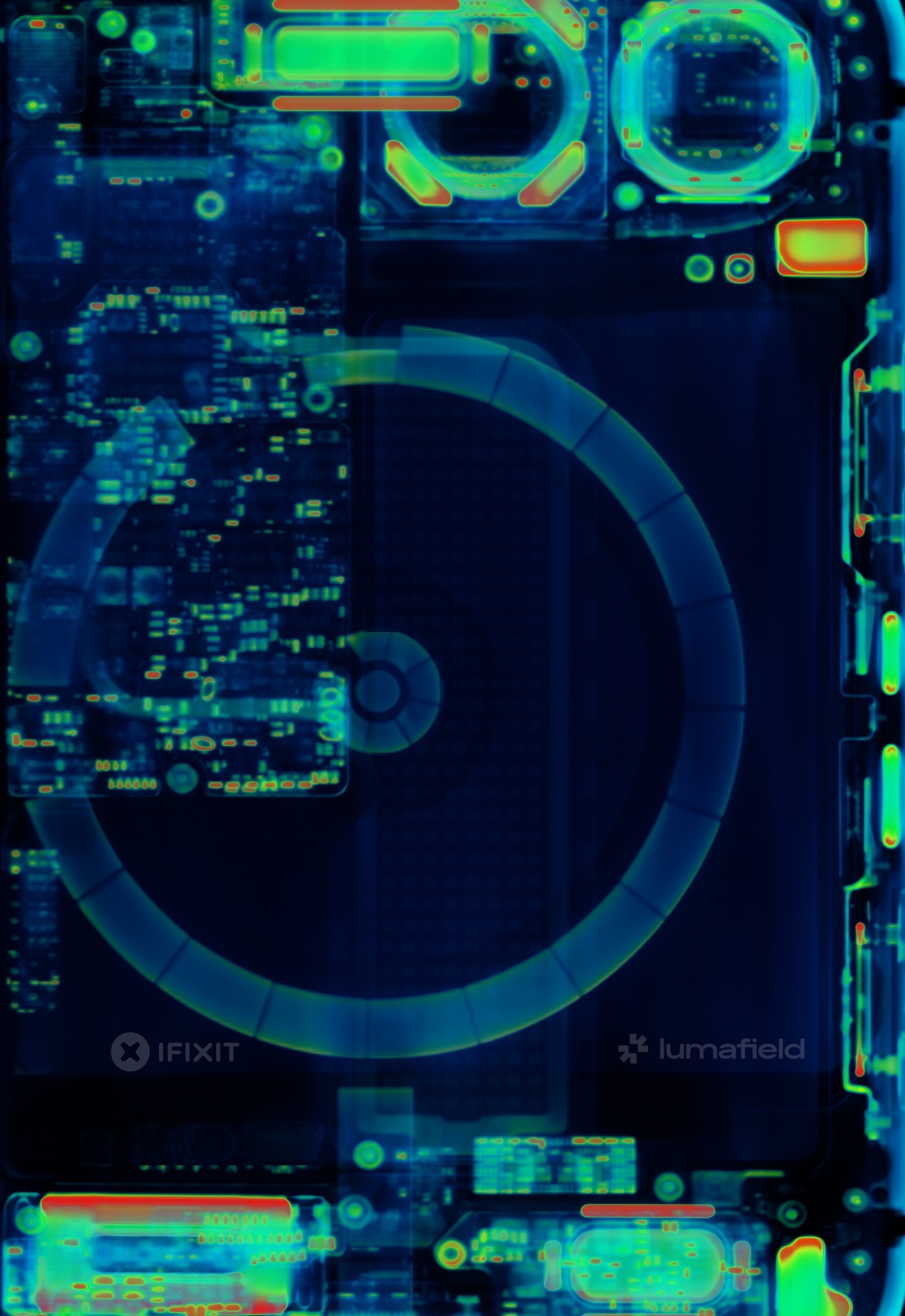
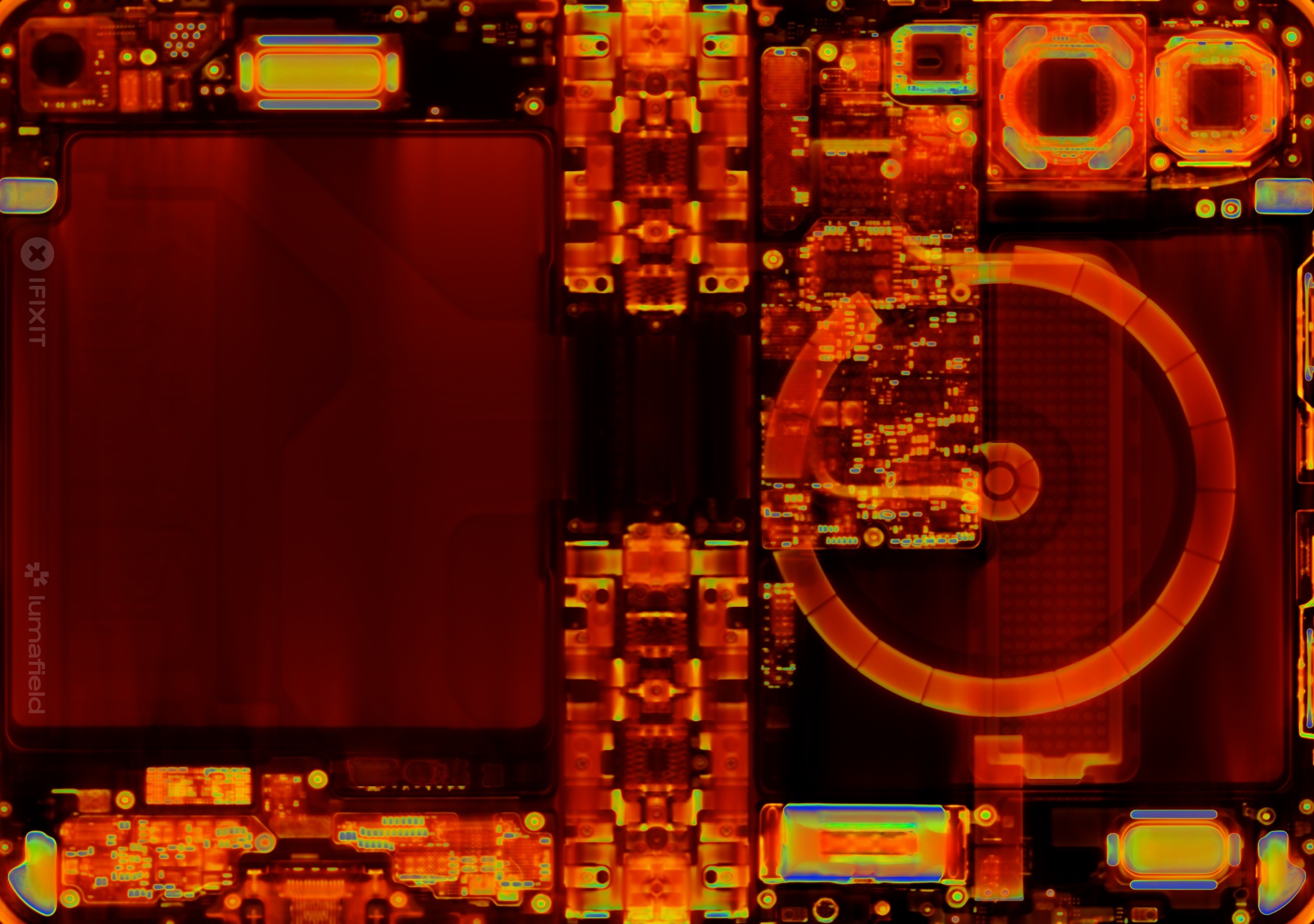
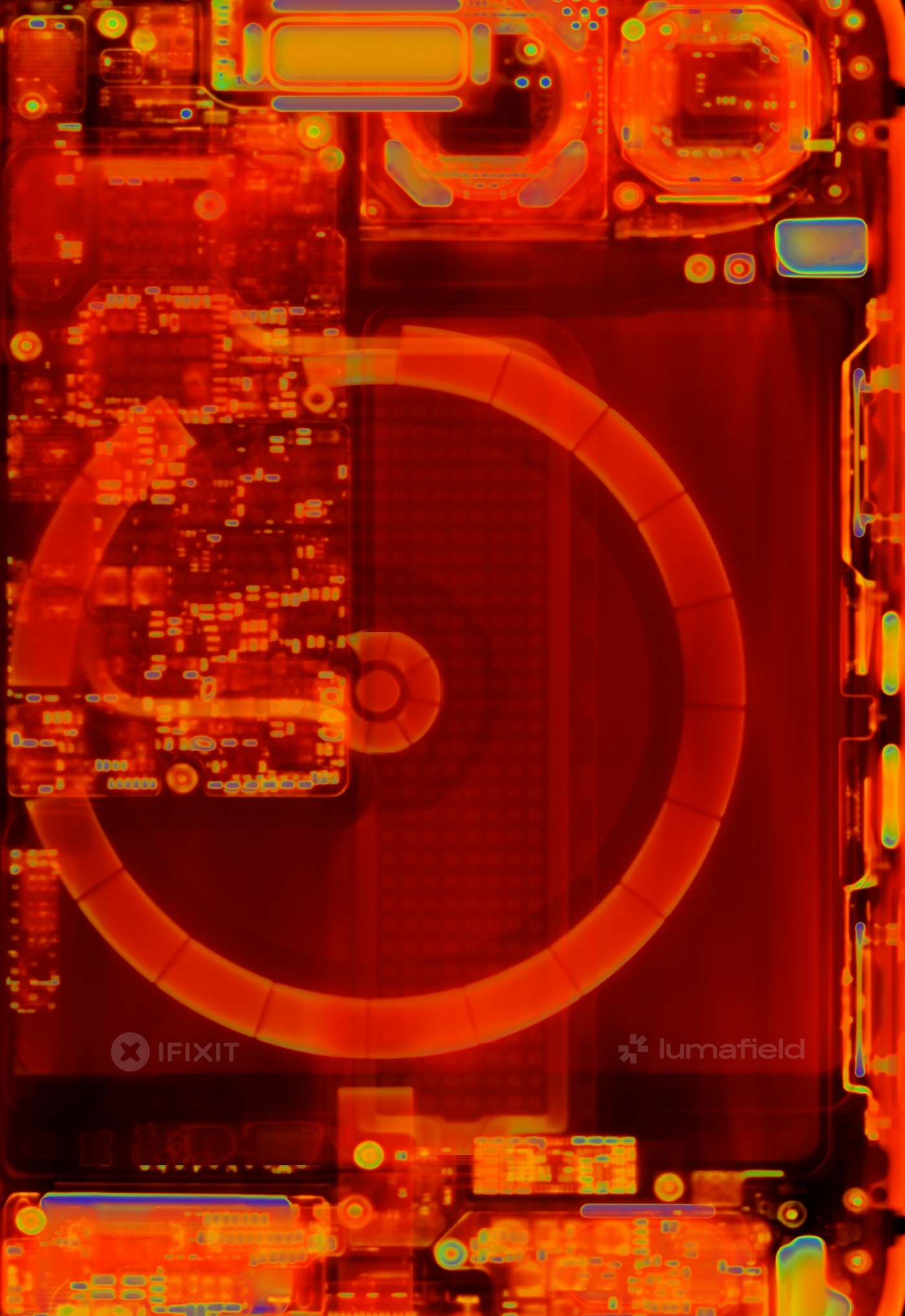
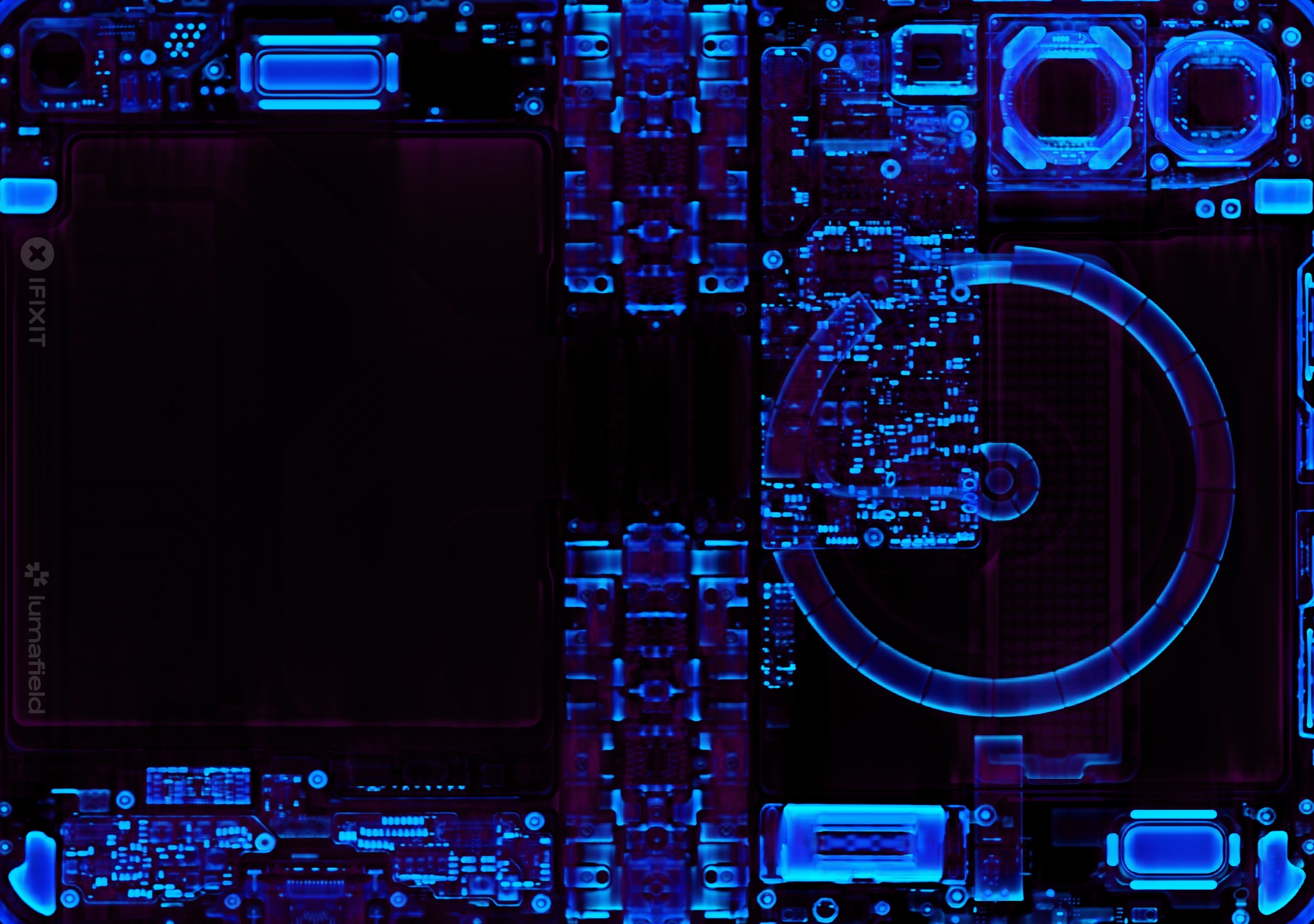
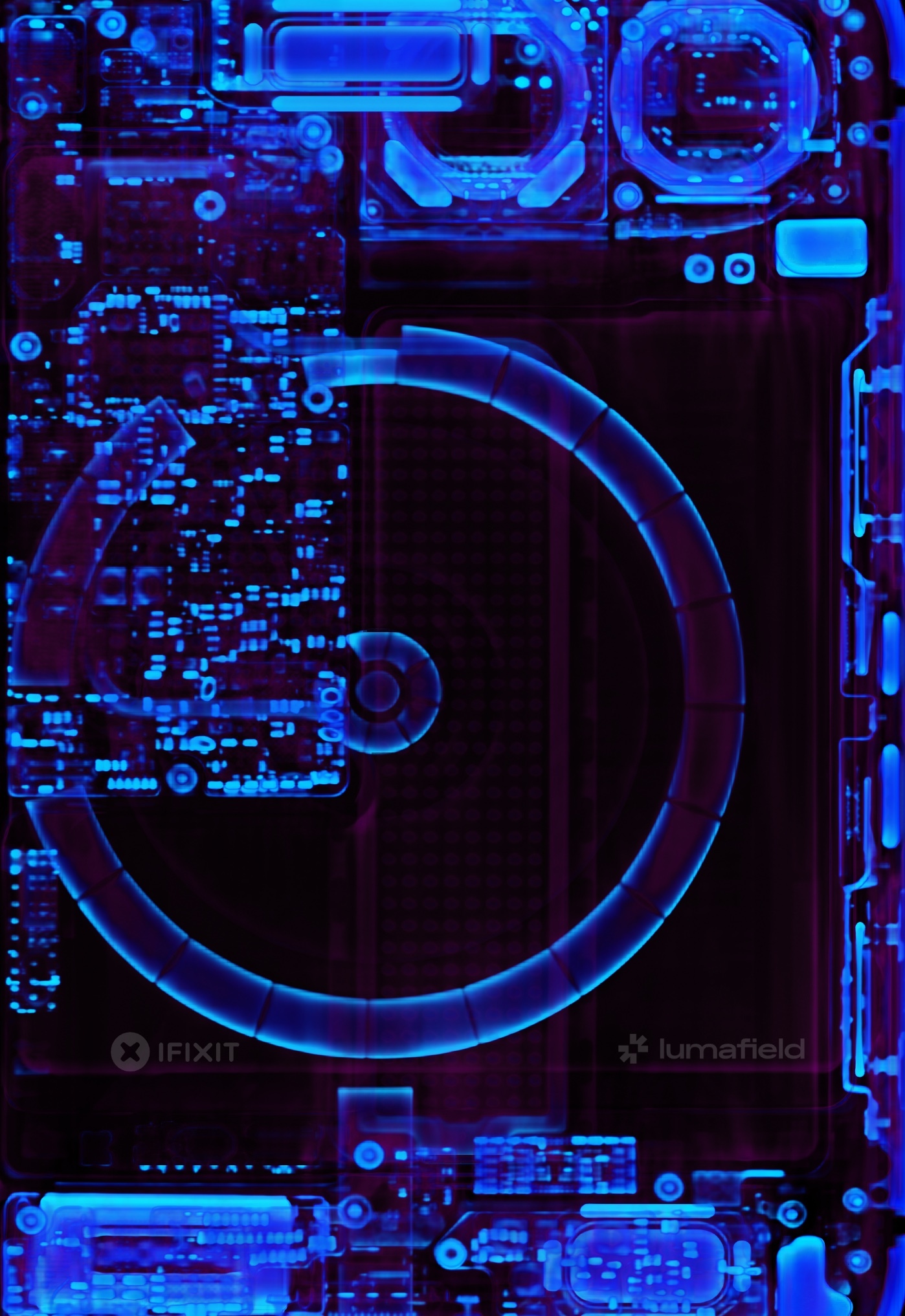
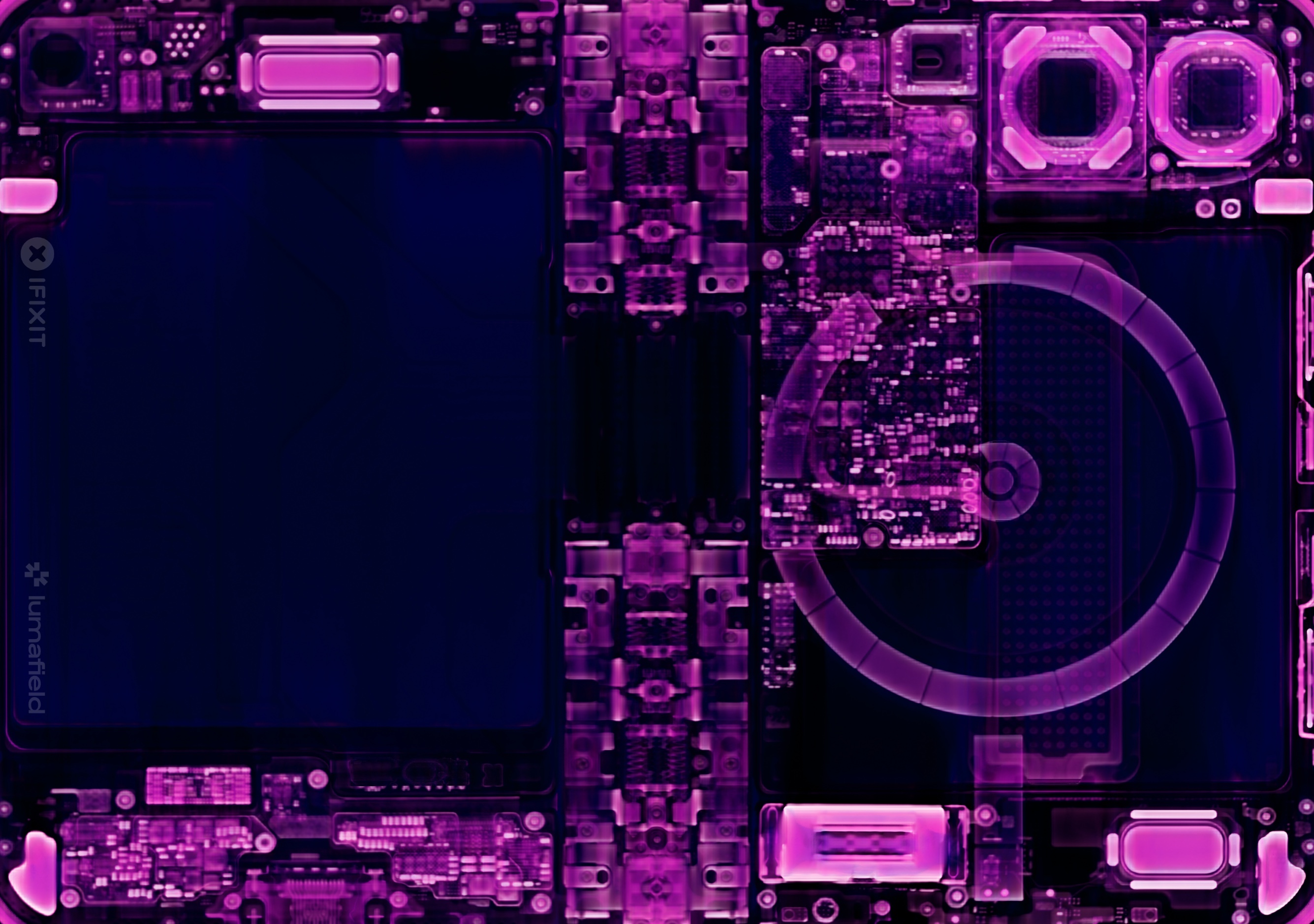
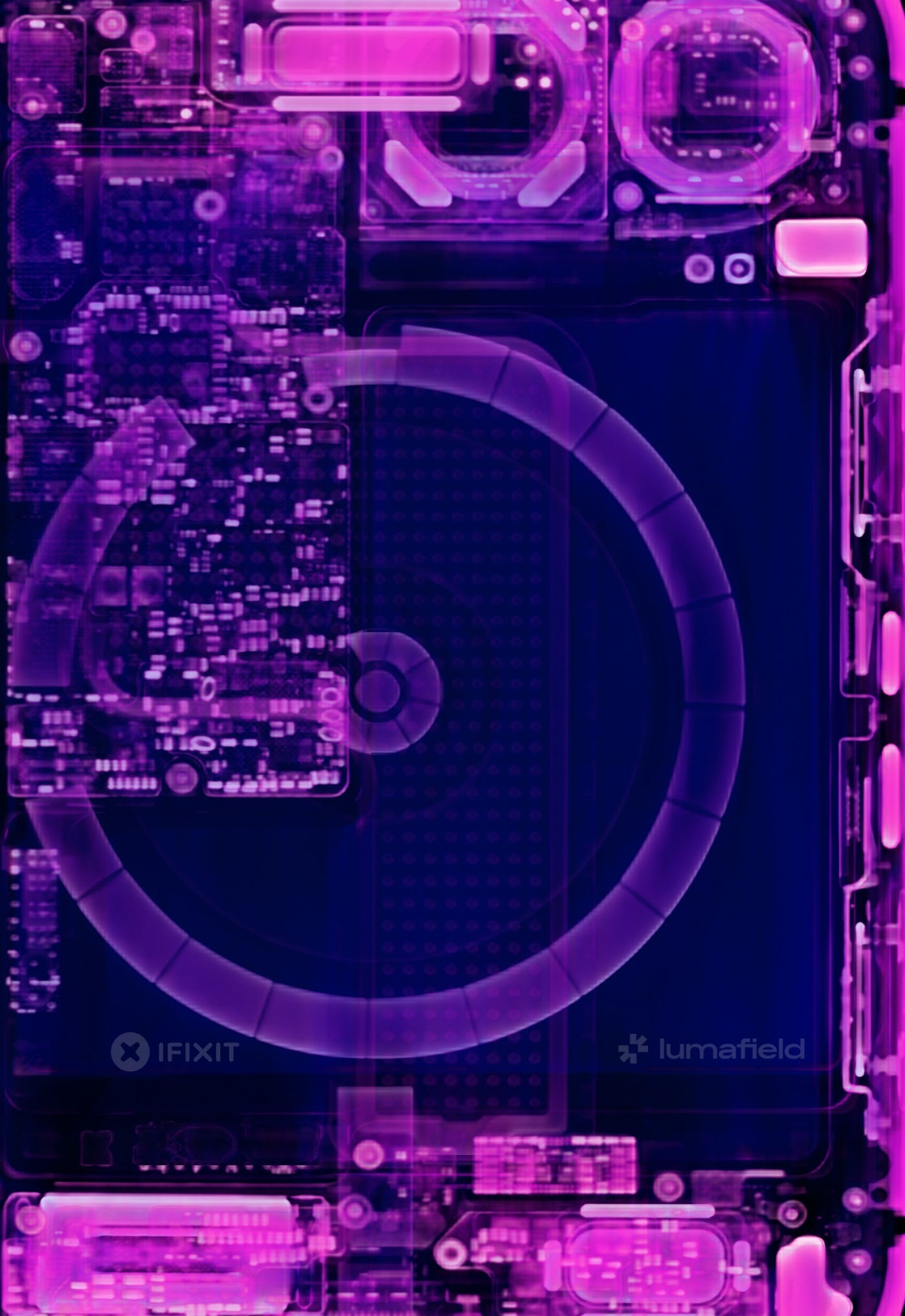
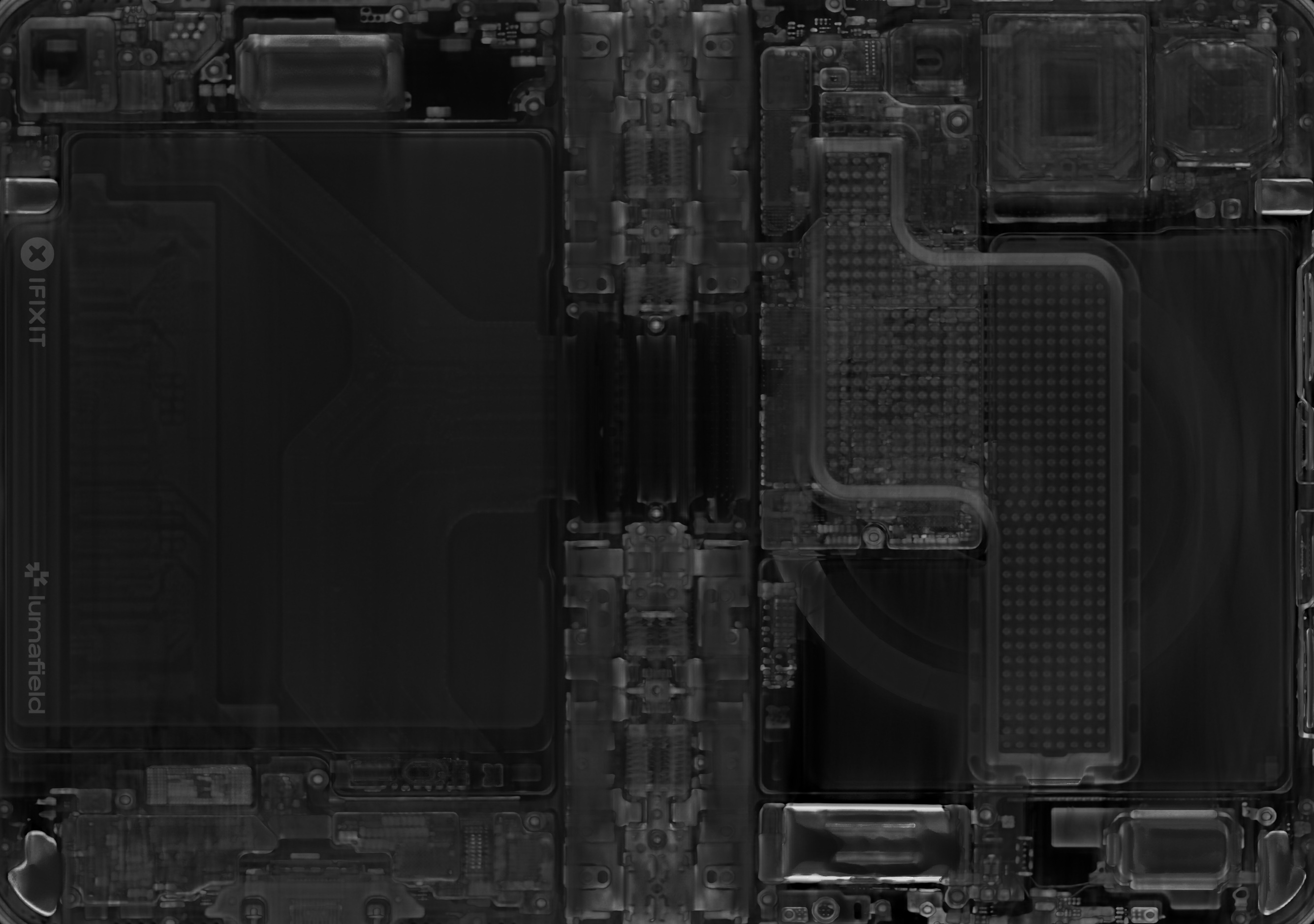
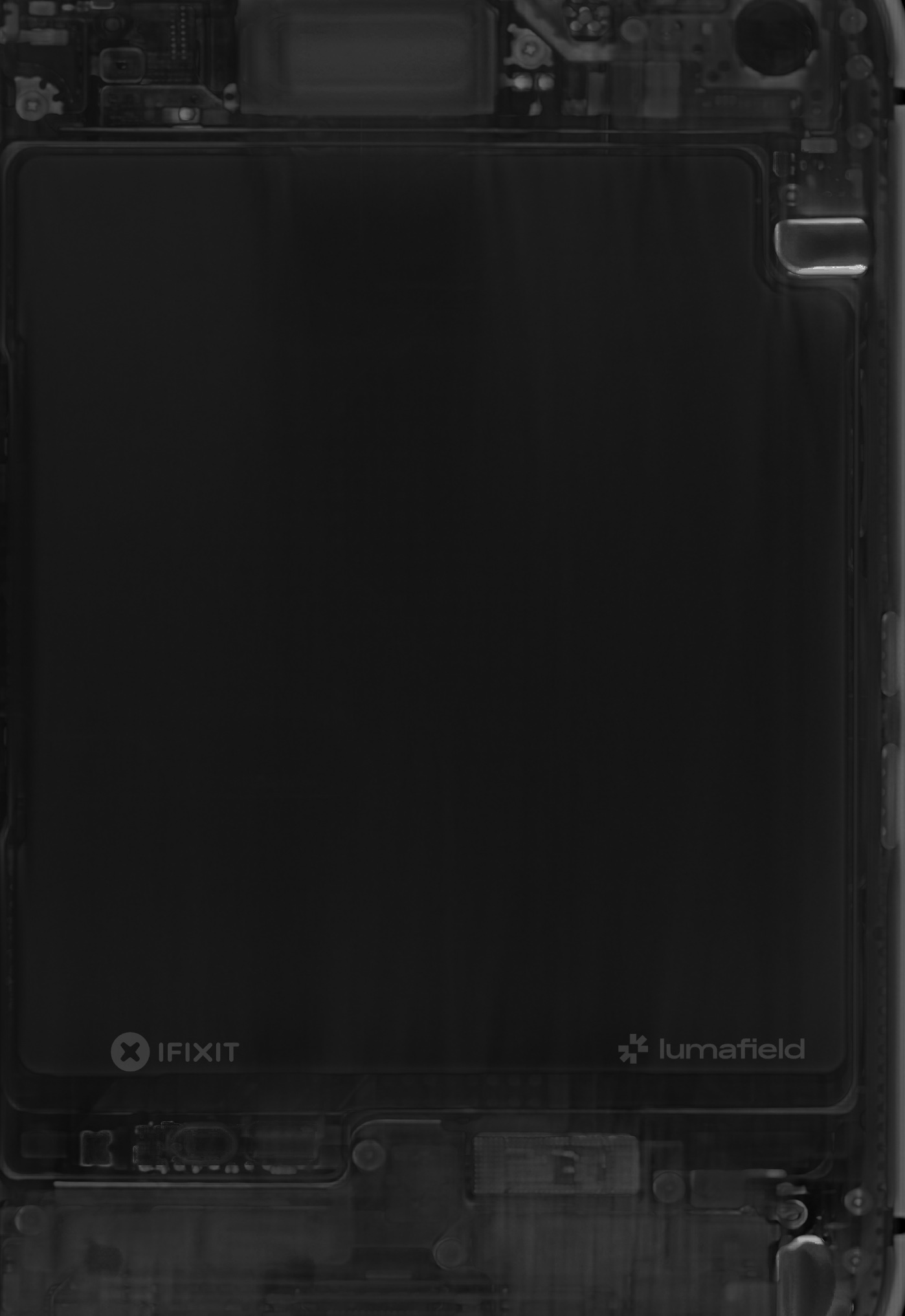
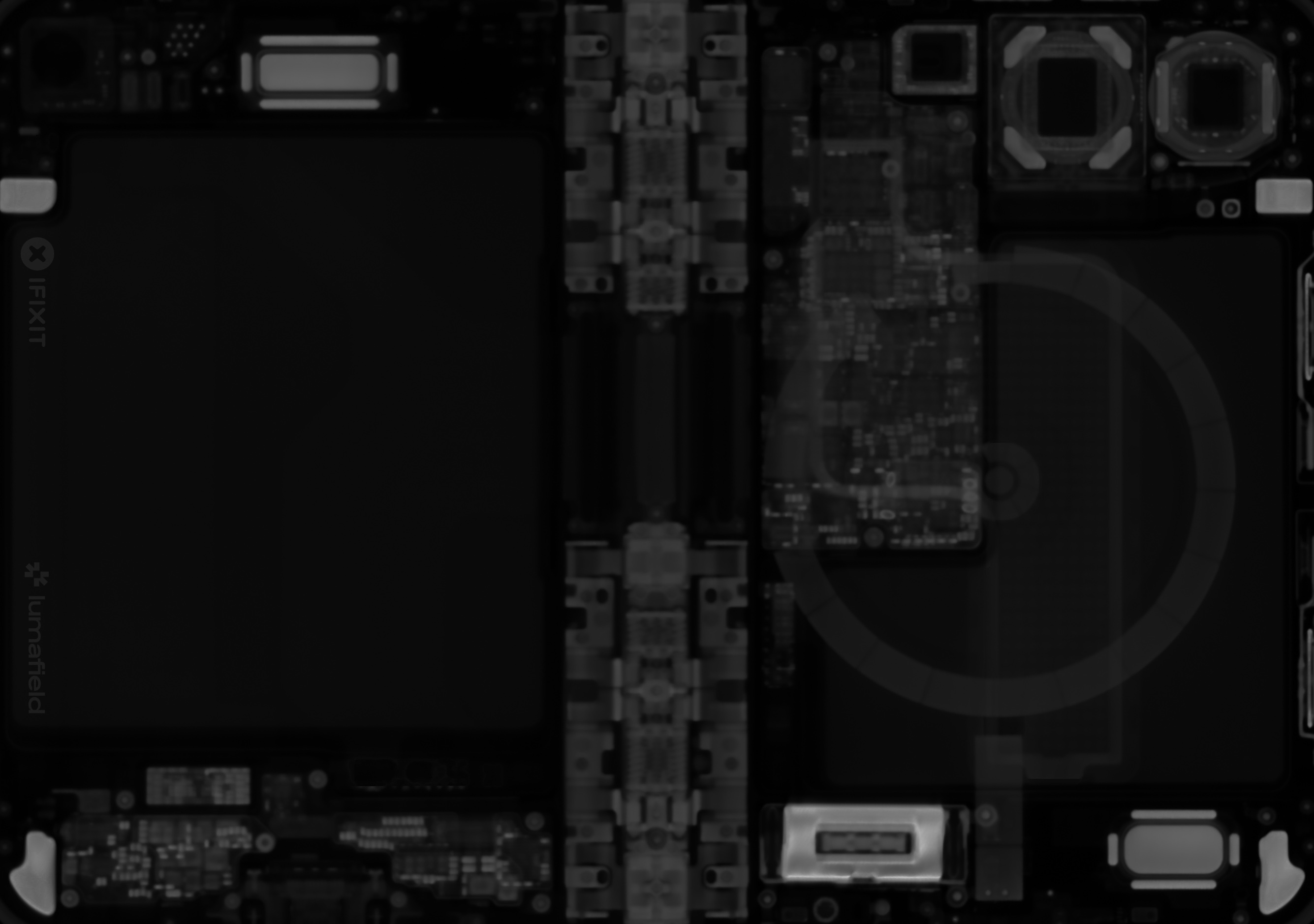
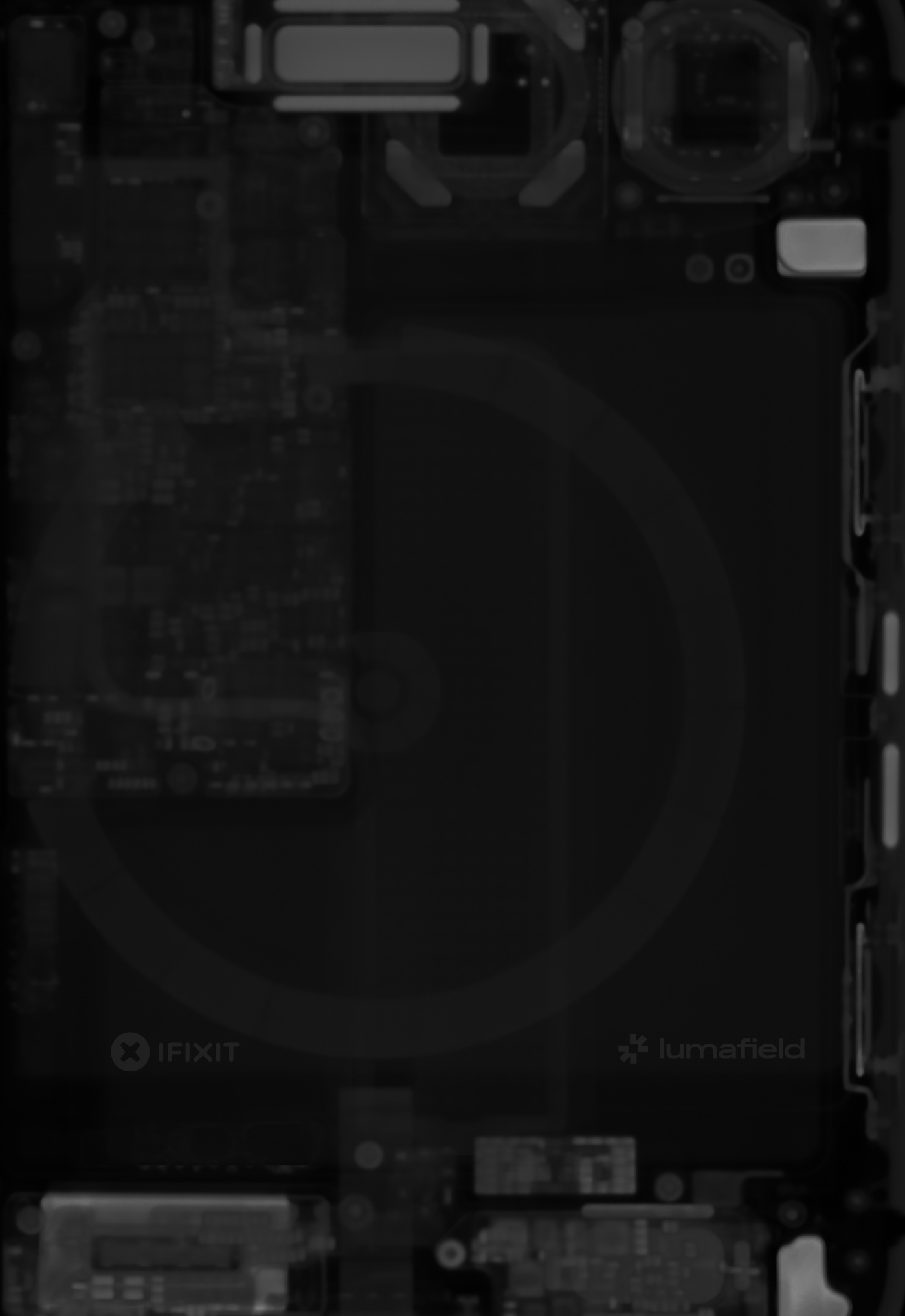
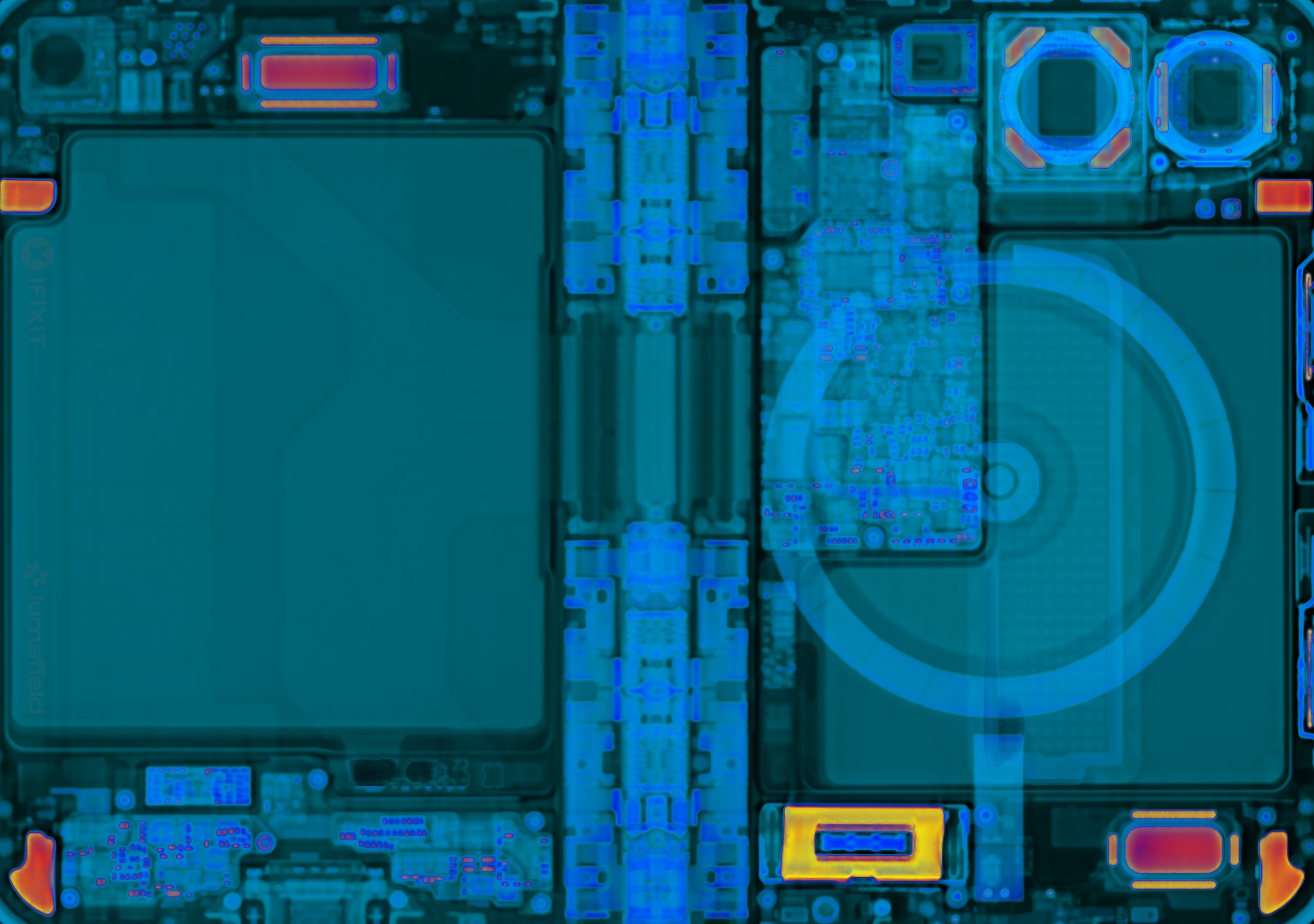
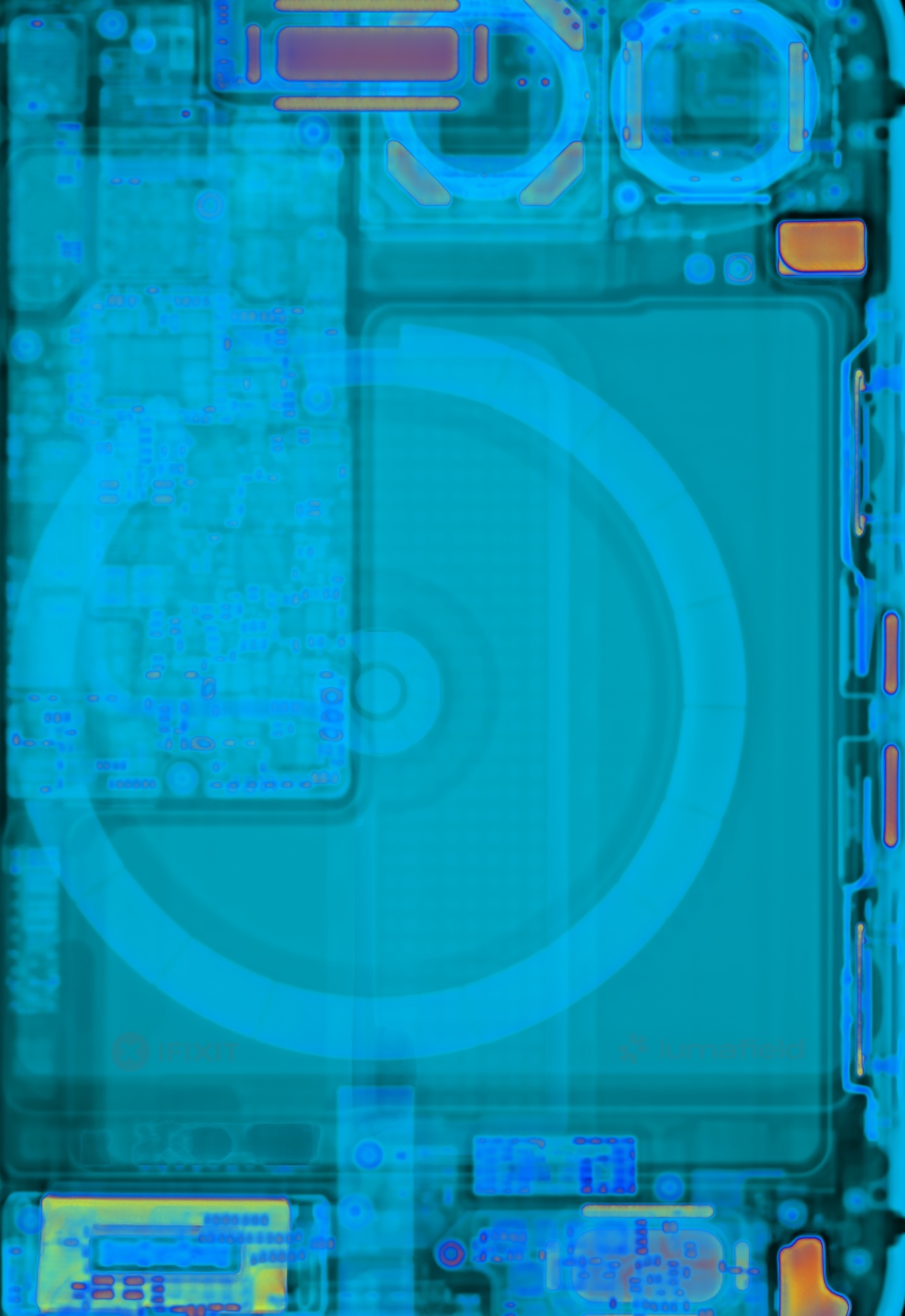
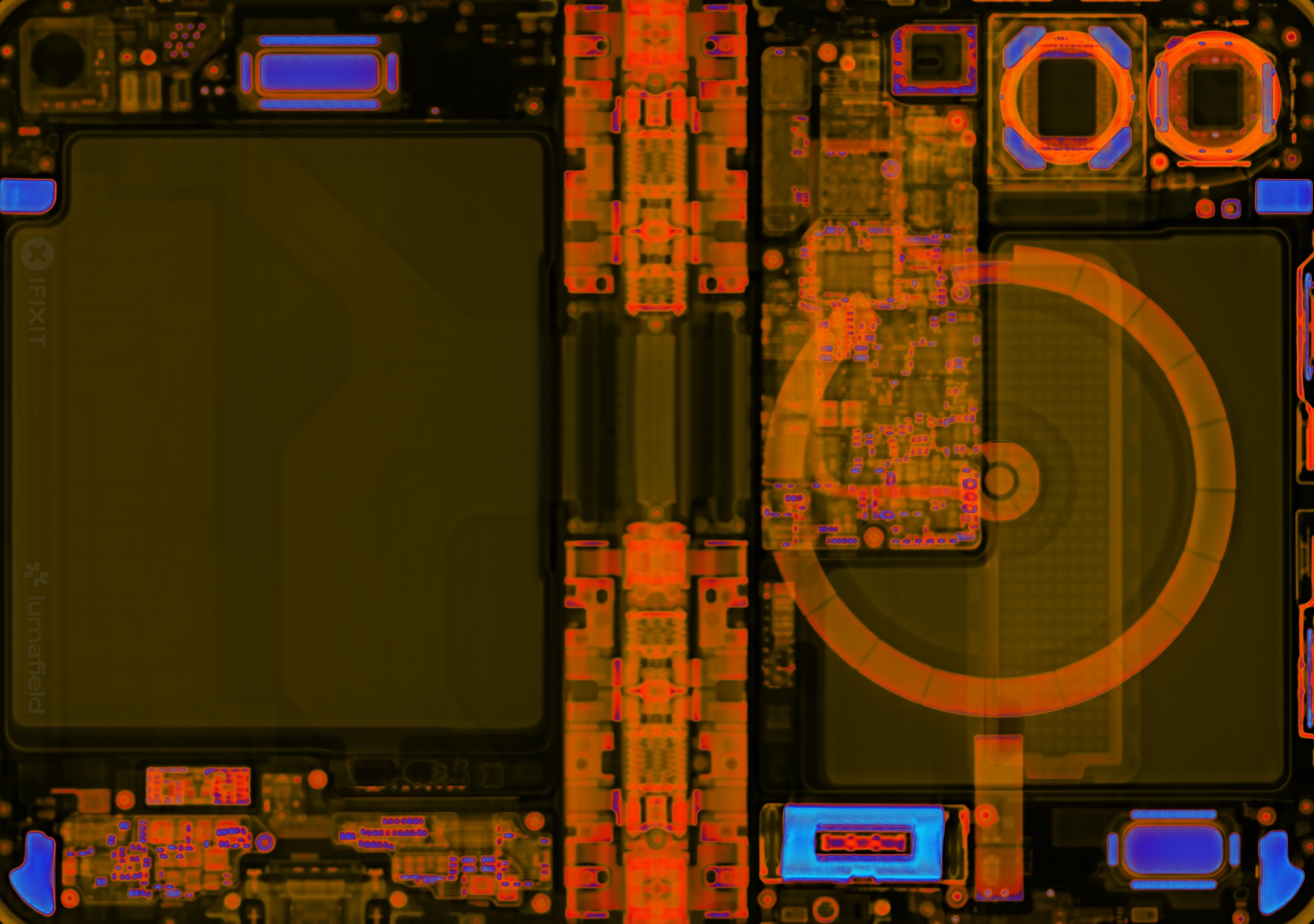
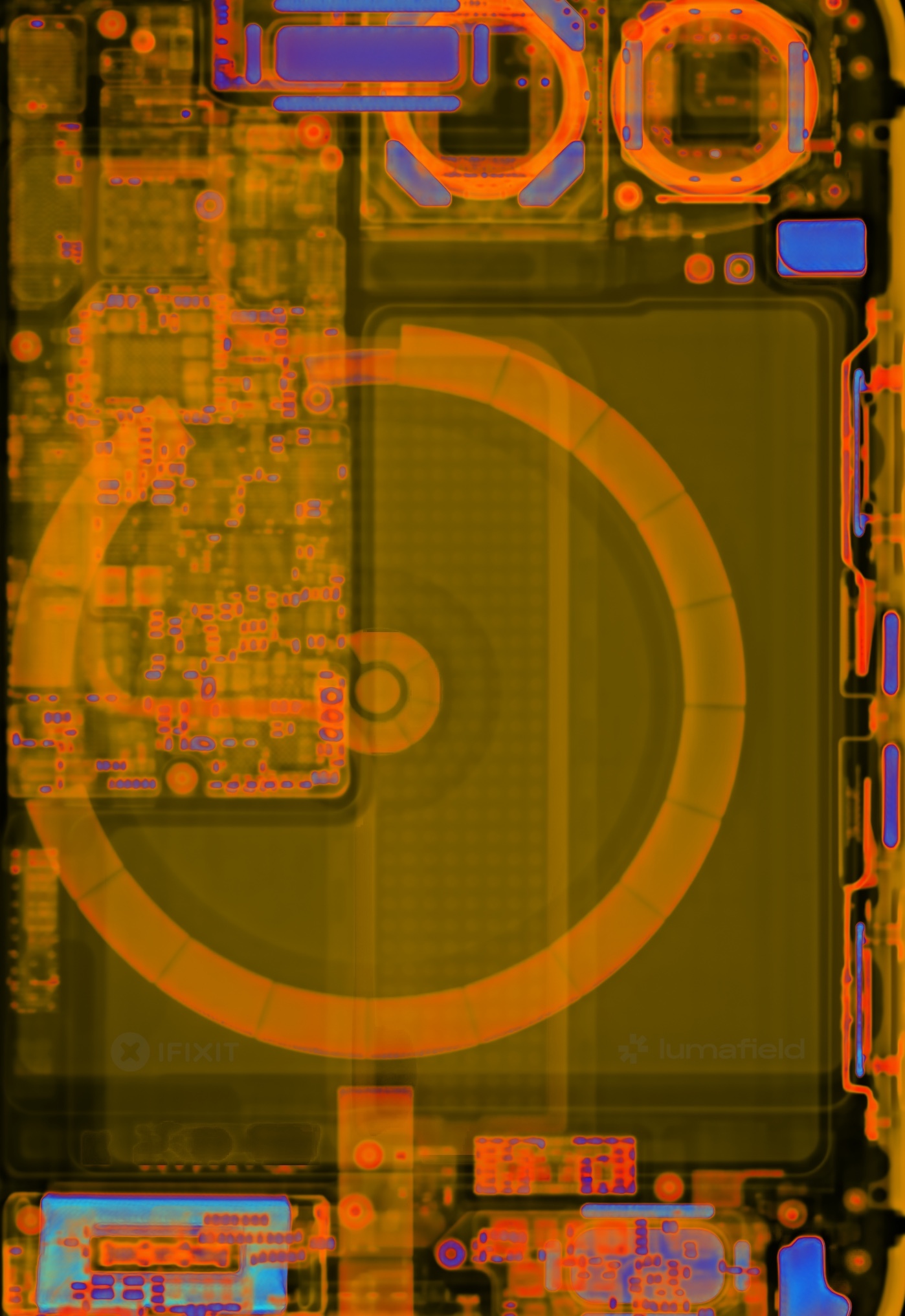
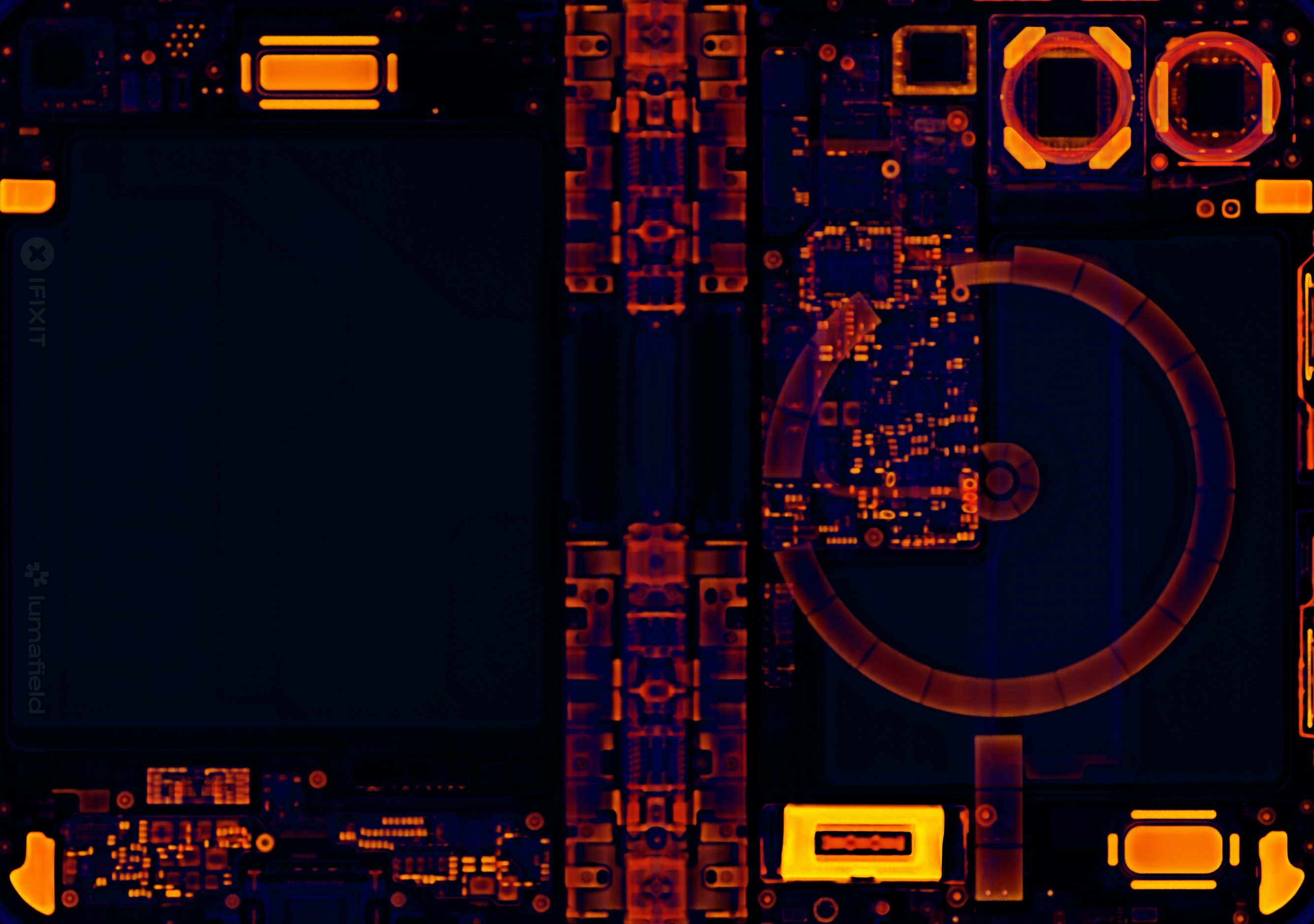
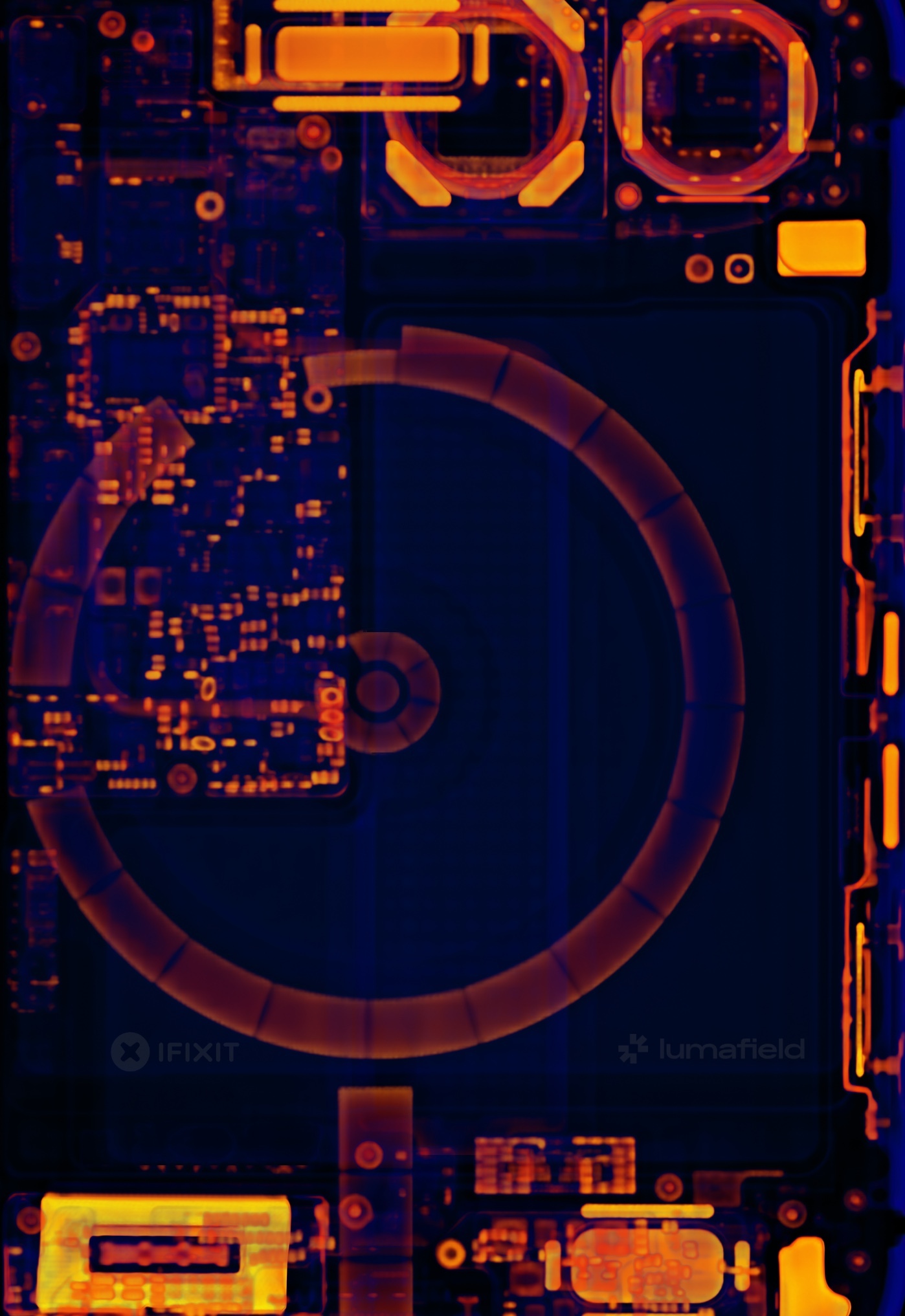
CT スキャンから、外側画面と内側画面のペアになる壁紙を作った。
設定手順は次のとおり。
- 各画像をクリックして新しいタブで開き、長押しして写真アプリに保存する。
- iPhone で設定アプリを開き、「壁紙」をタップする。
- 左右にスワイプして変更したい壁紙の設定を選び、左側の画面(ロック画面)のプレビュー下にある「カスタマイズ」をタップする。
- 左下の写真アイコンをタップして 1 枚目の画像を選んで適用し、右上の「完了」をタップする。
- 続いて、右側の画面(ホーム画面)のプレビュー下にある「カスタマイズ」をタップする。
- 下部の「写真」をタップして、2 枚目の画像を選ぶ。
- ぼかしをオフにする。右下の「ぼかし」ボタンをタップして選択を解除する(解除しないと 2 枚目の画像がぼやける)。
- 右上の「完了」をタップして変更を保存する。