断网还能用的 AI:把 150 万篇文章和本地大模型装进一台笔记本
Survival LLM 是免费开源的桌面应用,本地模型在 150 万篇离线资料里检索,包括约 93 万篇维基百科、FEMA 与 CDC 指南、急救手册,每条回答都附上原文段落。作者还贴出一张分档测试表:内存越小,答对的越少。
中文
复制
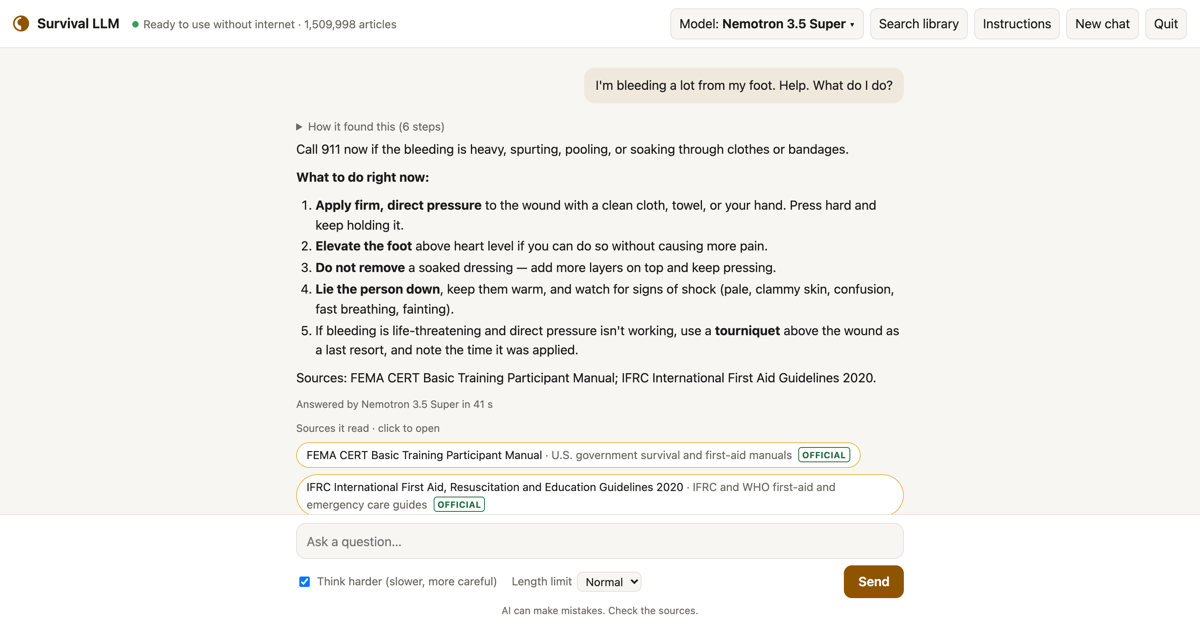
Survival LLM 是一款完全在你自己的电脑上运行的免费 AI 助手与应急资料库。问它停电时怎么保存食物、怎么处理烧伤、怎么净化水,它会依据可信来源作答,并明确告诉你每个答案出自哪里。
下载 Mac 版(212 MB)· 下载 Windows 版(25 MB)· 源代码
免费且开源。趁有网络时装好,之后就不再需要联网。
它能做什么
无需联网即可使用
AI 模型和资料库都在你的电脑上。你问的一切都不会离开这台机器。
标明来源
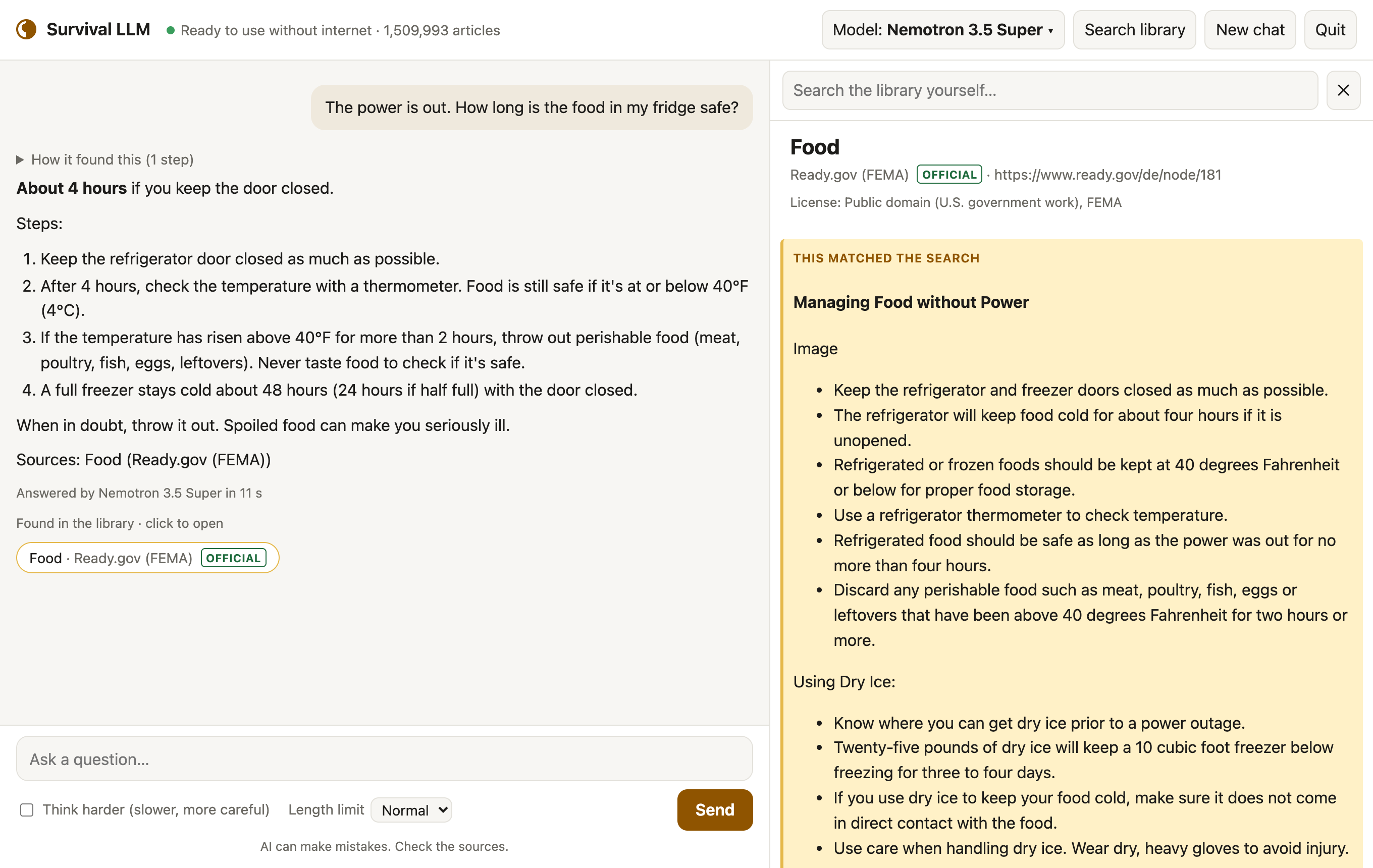
每个答案都会列出它参考过的文章。点开一篇就能自己读,相关段落会高亮显示。
为紧急情况而做
医学参考资料、FEMA 与 CDC 的指南、生存手册、操作指南、维修指南,以及约 93 万篇 Wikipedia 条目。
选择你的版本
各处的应用是同一个。打开时它会检查你电脑的内存,下载合适的 AI 模型。内存越大,模型越聪明。
| 你的电脑 | 使用的 AI 模型 | 我们的应急测试 | 模型下载大小 |
|---|---|---|---|
| 内存 128 GB 及以上的 Mac | NVIDIA Nemotron 3.5 Super | 22 题答对 21 题 | 80 GB |
| 内存 32–96 GB 的 Mac | Qwen3.8 27B | 22 题答对 21 题 | 18 GB |
| 内存 32 GB 及以上的 Windows PC | NVIDIA Nemotron 3.5 Lightning | 22 题答对 19 题 | 25 GB |
| 内存 16–31 GB 的 Mac 或 PC | IBM Granite 4.2 8B | 22 题答对 14 题 | 6 GB |
“答对”指在 22 道停电与急救问题上答对了官方指南的要点,评分采用盲评,测试基于资料库的较早版本(测试方法)。模型越小出错越多,所以应用始终会显示来源供你核对。
再加上资料库:全部内容下载 9 GB(安装后占 19 GB),不含 Wikipedia 和 iFixit 则为 1.3 GB(安装后占 3 GB)。所需可用磁盘空间:模型大小加 5 GB,完整资料库安装过程中另需约 27 GB(较小的那个需 10 GB)。要求 Apple Silicon Mac(M1 或更新)并运行 macOS 14 Sonoma 或更新版本,或 64 位 Windows 10 或 11。
三步完成安装
安装耗时从 20 分钟到两个半小时不等,取决于你的电脑和网速。真正需要你动手点击的只有大约 5 分钟,其余时间都在下载。
- 下载 Survival LLM(Mac 或 Windows 版)并解压。Windows 上右键点击压缩包,选择全部解压缩。
- 打开它。 Mac 上双击 Survival LLM。Windows 上打开解压后的文件夹,双击 Survival LLM.bat。
- 按提示完成安装。 应用会在独立窗口中打开,并下载 AI 引擎(Mac 版已内置)、适配你电脑的 AI 模型以及资料库。保持联网,等它下载完。
首次打开时,系统会弹出警告,因为这个应用没有通过应用商店分发。
Mac: 点击完成,打开系统设置 > 隐私与安全性,向下滚动到“已阻止 Survival LLM”,点击仍要打开,输入密码确认。只需操作一次。
Windows: 点击更多信息,再点击仍要运行。
资料库里有什么
开放许可(部分仅限非商业用途)及公有领域参考资料的纯文本副本,搜索只需不到一秒:
- 约 93 万篇 Wikipedia 高阅读量条目
- WikiMed 医学百科
- MedlinePlus(美国国家医学图书馆)
- UK Medicines A to Z(公共部门信息)
- WikEM 急诊医学
- Ready.gov(FEMA)应急指南
- CDC 旅行健康
- 美军医学与生存手册
- 用于估算 micromort 的风险参考资料:生命表和美国人死亡率
- wikiHow 操作指南
- iFixit 维修指南
- Appropedia(适用技术)
- 家居维修、烹饪、园艺、户外及业余无线电问答(Stack Exchange)
每个来源保留各自的许可协议,每篇文章旁都会标注;完整列表及许可信息见此。
须知
它可能会出错
AI 模型会犯错,小模型出错更频繁。每个回答都会列出所引用的文章,方便你核对。
隐私
无需账号,不做追踪。你的问题不会离开你的电脑,安装完成后断网也能使用。
自己的文件
PDF、Word 文档、电子书和笔记都可以加进来,比如发电机的说明书、家里的应急预案,AI 也会搜索这些内容。文件始终留在你自己的电脑上。
更新
在应用底部点击检查更新,一键安装新版本,模型、资料库和文件都会保留。
电池
在 MacBook Pro 上实测,回答时功耗约 100 W,每个问题耗时 5 到 40 秒:满电大约能回答 100 到 300 个问题。小型发电机或户外电源就能轻松带动。
更新说明
已经装好了?在应用底部点击 检查更新。
0.3.4(2026 年 10 月 27 日)
- 推理设置: 在发送按钮旁选择 AI 回答前可以思考多久:关闭、1,000、4,000 或 16,000 tokens,或不限。达到上限时思考就会停止,AI 用已有的内容作答,所以即使模型陷在推理循环里也照样能给出答案。它取代了原来的“深入思考”。
- AI 查了资料却没写出答案时,现在会拿它找到的最好的几篇文章再试一次,而不是什么都不显示。感谢 betsyisaac 发现这个问题。
- 让它去查资料,它就会搜索资料库,即使它一开始是凭记忆回答的。答案会注明内容来自记忆、读过的文章,还是它没有打开的搜索结果。
- 推理或长度上限设为不限时会显示警告。
0.3.3(2026 年 10 月 27 日)
- Mac:用 Cmd+Q 退出时现在也会停止 AI 引擎,释放模型占用的内存。此前它会继续在后台运行。感谢 wigginthethird 的报告和修复。
- 资料库搜索不再显示同一页面的多个副本,AI 因此能看到更多不同的文章。感谢 ahalekelly。
0.3.2(2026 年 10 月 27 日)
- AI 不再把你的问题保存为记忆笔记。
- 部分答案不再以凭空编造的“Sources:”开头,那一行列的是 AI 的搜索命令,而不是文章。
- 显示推理读起来更清楚了:会说明是你中止了它,显示的时间是它思考了多久,较长的推理内容随页面滚动。
- Windows:清理早期更新可能残留的空文件夹。
0.3.1(2026 年 10 月 27 日)
- 展示推理过程: 每条回答下方可展开 AI 作答前的思考内容,包括其间检索过的内容和读过的文章。默认收起,点击后才显示。多数模型只有在勾选 Think harder 时才会先进行推理。
0.3.0(2026 年 10 月 26 日)
- 记忆: 告诉它关于你自己的事,比如家人的过敏情况或你拥有的发电机,它会在后续对话中保留一条简短记录。在 Memory 下可以查看和编辑每一条记录,也可以关闭保存功能。
- 下载功能现在可以在网络或杀毒软件使用自有证书的电脑上正常工作。
所有版本见 GitHub。
来源: brangus.io← 返回首页