Weaveツールを5つ試してみよう——あなた自身のものもぜひ共有してください
WeaveツールがFigma Communityに公開可能に、記事が試す価値のある5つを厳選:ムードボードをリアルな部屋のレンダリングに変えるものから、建築コンセプトスケッチや次のネイルのプレビューまで。
日本語
コピー
Weave ツールのコミュニティ公開が始まりました。ムードボードからフォトリアルな部屋のレンダリングまで、次に試すネイルのプレビューまで、試す価値のあるツールをいくつか紹介します。
Config 2026 では、30 以上のカスタム Weave ツールを発表しました
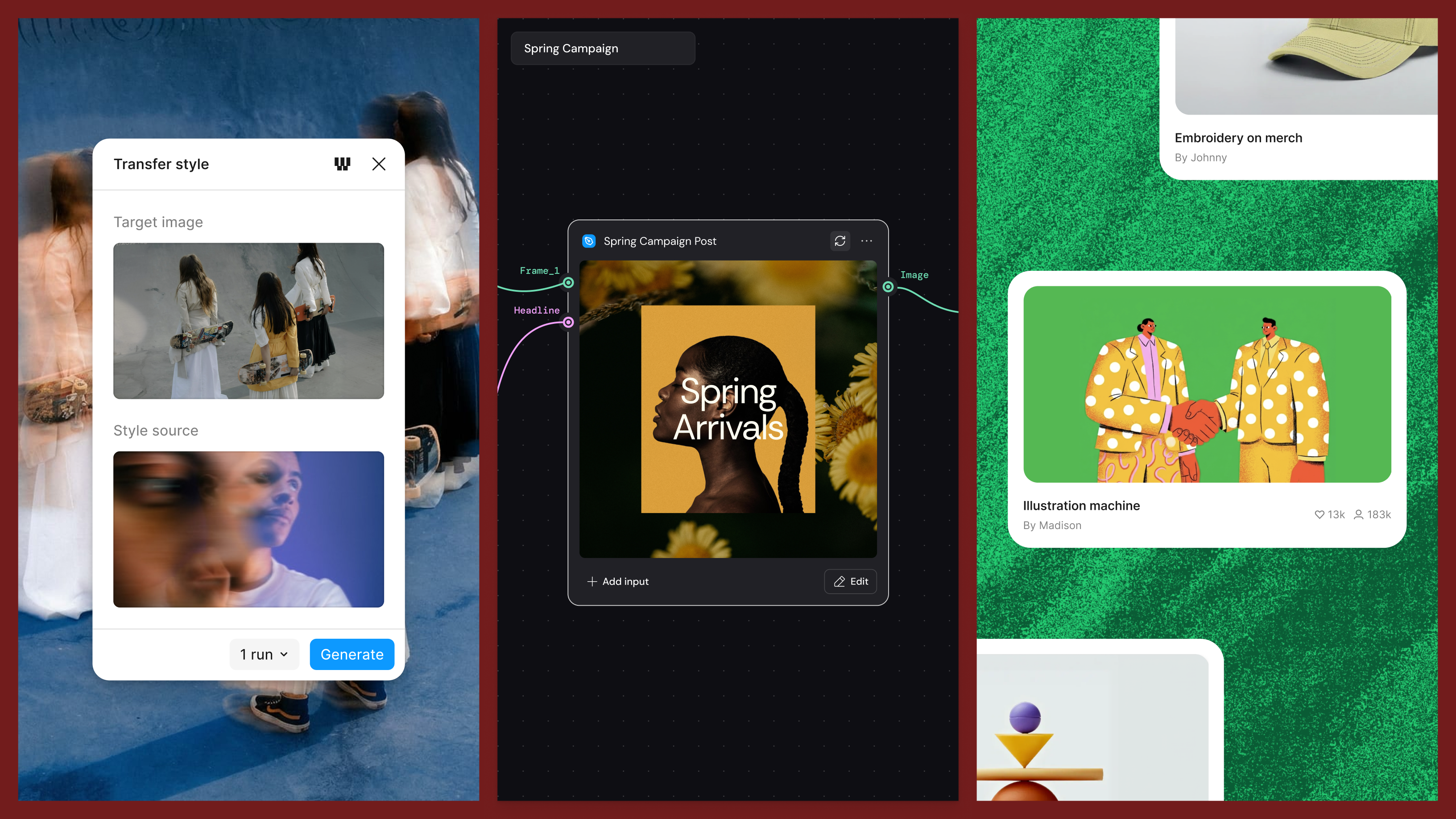

Professional Headshot ツールで生成した画像
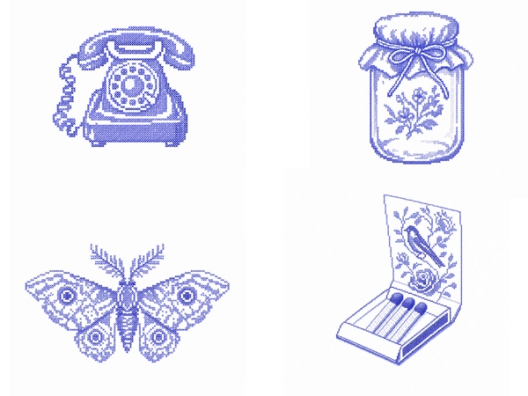
Blue Embroidery ツールで生成した青いクロスステッチのイラスト
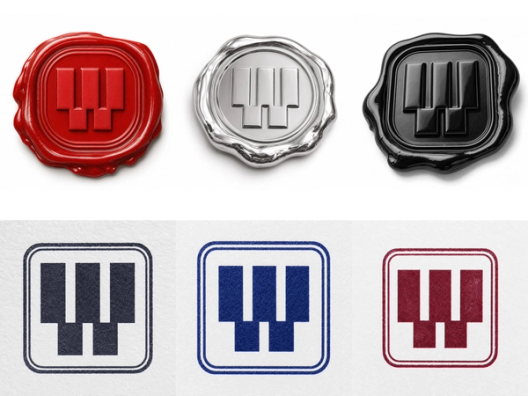
Brand Stamp ツールで作ったロゴのバリエーション
今日から、Weave で開発している人なら誰でもツールを公開して Figma Community に置き、Figma Design のキャンバス上で直接使えるようになります。ツールの作り方を学ぶ一番の近道は、誰かが作ったものを触ってみることだと私は思っています。ここでは、すでに Figma Community に公開されている Weave ツールの中から、お気に入りをいくつか紹介します。
1. インスピレーション画像から部屋をレンダリングする
作者: Mallory Dean、Designer AdvocateWeave ツール: Interior Design Moodboard to Render機能: インテリアデザインのムードボードを、写真のようにリアルな 3D の部屋のレンダリングに変えます。配色、素材、家具、照明を読み取り、ほとんど手を加えずにまとまりのある空間を生成します。内蔵の部屋タイプとカメラアングルから選んで構図を導き、空間に動きを出すこともできます。Mallory の言葉:「Figma のキャンバスで家の空間のムードボードを作るのが好きです。レンダリングの工程はずっと欠けていた最後のピースだったので、自分で作りました。Weave ツールを作って一番の収穫は、プロンプトを書くこともノード構造を組むことも LLM に任せられるということ。まず最も効率的な組み方を整理してもらい、構築の途中でも結果をフィードバックとして投げ返して修正の指針にしました。」4 枚中 1 枚目
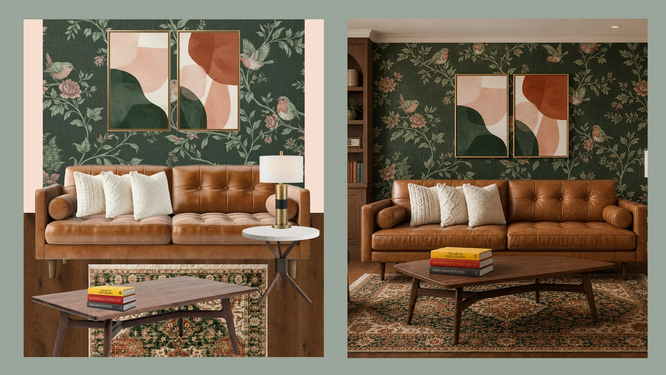
ムードボードからリビングのレンダリングへ
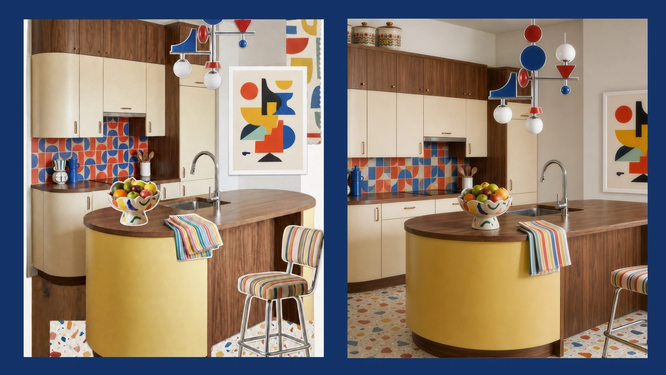
ムードボードからキッチンのレンダリングへ
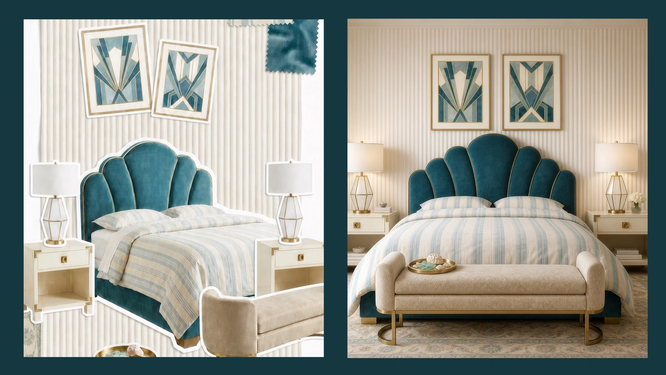
ムードボードから寝室のレンダリングへ
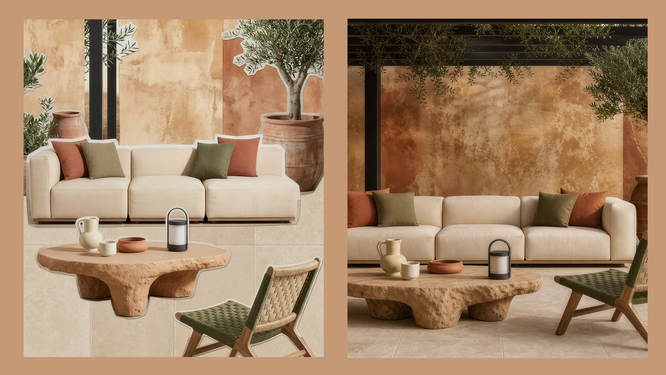
ムードボードから庭のレンダリングへ
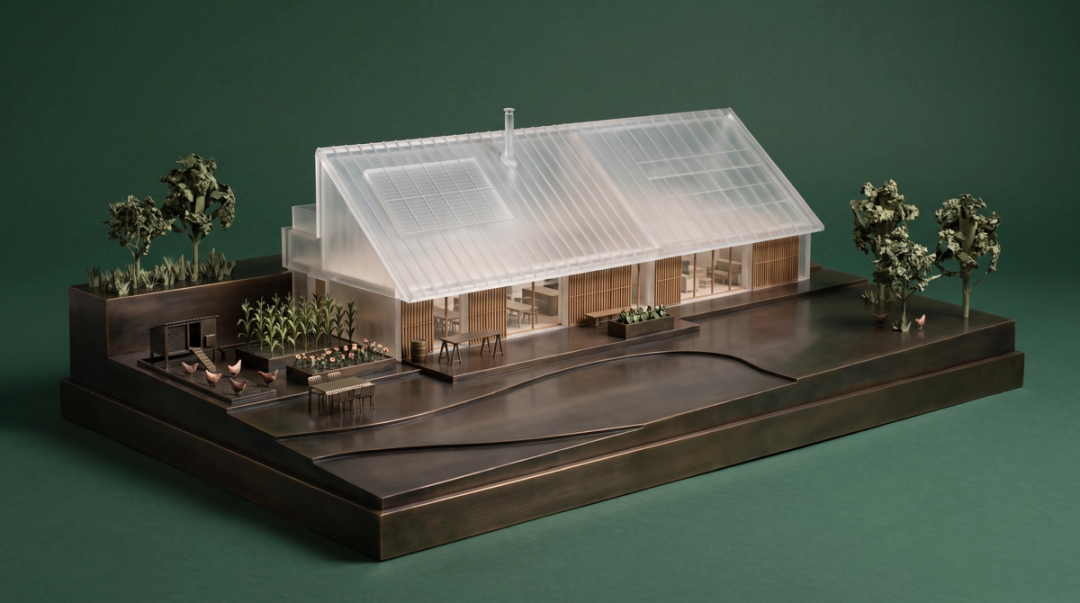
2. 建築写真をリアルな 3D ビジュアライゼーションに変える
作者: Yordan Vakarelov、建築情報モデリングマネージャー兼 AI リードWeave ツール:Physical Architectural Model Maker機能: 参照写真から建築モデルを生成し、建物、景観、さらに細かなディテールまで素材をカスタマイズできます。Yordan 自身の言葉:「複雑な工程を直感的でとっつきやすくするのが好きです。これらのワークフローを組むときは、まず技術的な部分を片付けてしまう。そうすればみんなが自分のアイデアに集中でき、プロンプトや仕組みのあれこれで詰まらずに試行錯誤する余地が生まれます。ツールとして共有しようと思ったのは、そうすればより多くの人がこの体験を得られ、その過程で自信をつけられるからです。コミュニティが私の作ったものを自分用に作り替え、私には思いもつかないものを作るのを楽しみにしています。」
**
3. あらゆるフォーマットに合わせて画像を拡張する
作者: Jan Gericke、AIクリエイティブディレクターWeaveツール:Image Reframer機能: 画像を任意のアスペクト比にリフレームし、テキストオーバーレイ用のきれいな余白を確保する。Jan自身の言葉より:「完璧な画像を生成したのに、あるいはサイトのヒーロー画像として使う画像を受け取ったのに、アスペクト比がまったく合わない——そんな経験はありませんか?このツールはまさにその瞬間のために作ったものです。手元の画像を任意の目標比率にリフレームし、キャンバスを外側に広げながら、元の光、影、遠近感に合わせます。被写体を新しいフレーム内のどこに置くかも指定できます。たとえば『中央からやや右、左4分の1は空けておく』と伝えれば、見出しやロゴ用のきれいなネガティブスペースが生まれます。推測ではなく、元の画像を尊重するツールです。」
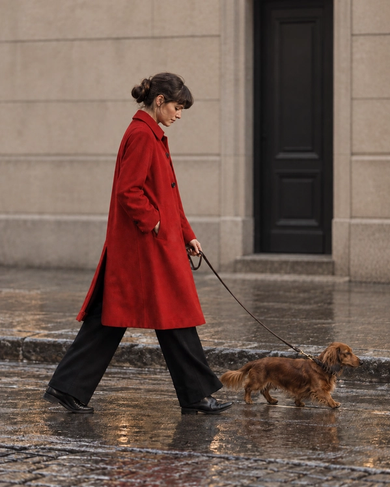
元の4:5画像比率
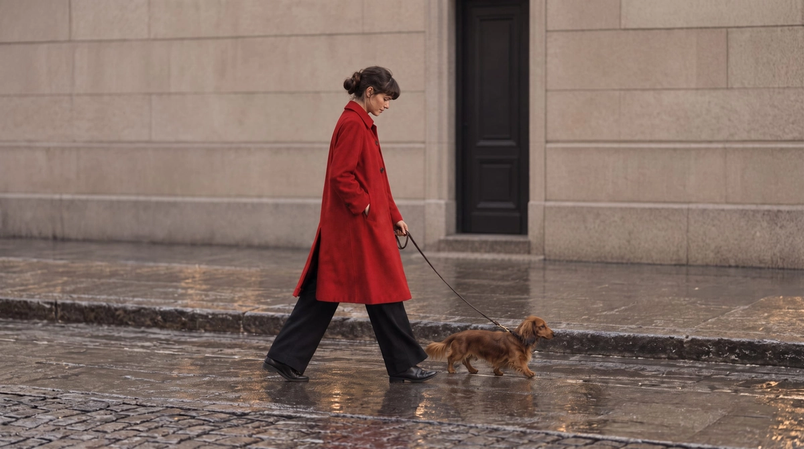
元の画像を16:9比率に拡張
4. テキストで建築コンセプトを描く
制作者: Eric Satoru、アートディレクターWeaveツール:Sketch Generator機能: 短いテキストプロンプトを手描きのコンセプトスケッチに変える。まだ「こうだったらどうか」の段階にある建築プロジェクト向け——レンダリングもモデリングもされていない段階だ。プロンプトには三つを明記するのがよい。空間は何か、何でできているか、どの視点から見るか。Ericの言葉より:「超写実的な画像がすぐ手に入る時代だからこそ、抽象でアイデアを表現するほうが美しい。AIツールはたいてい、あなたを洗練されたレンダリングへとまっすぐ押しやる。だが洗練が現れるタイミングが間違っている——すでに完成したように見える画像は、議論を開くのではなく終わらせてしまう。欲しかったのは、一度の会話のあいだに粗くて正直なスケッチを出せるもので、それがあればステークホルダーはレンダリングの品質ではなくアイデアに反応できる。」8枚中1枚目
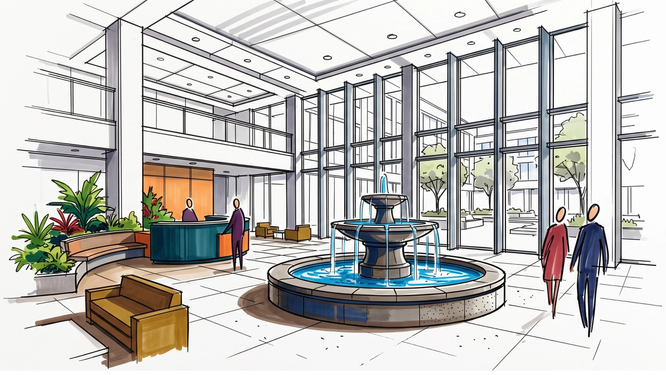
ロビー空間の建築スケッチ
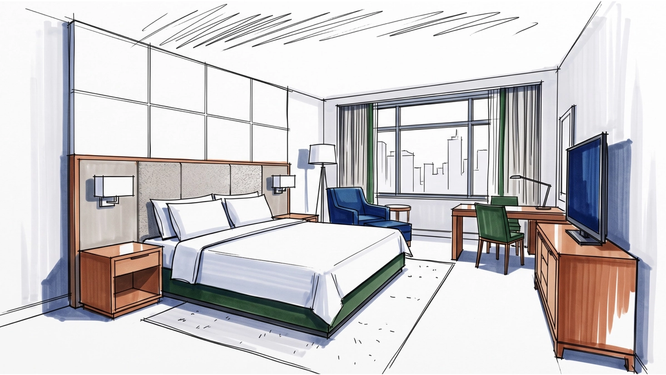
ホテル客室のインテリアスケッチ
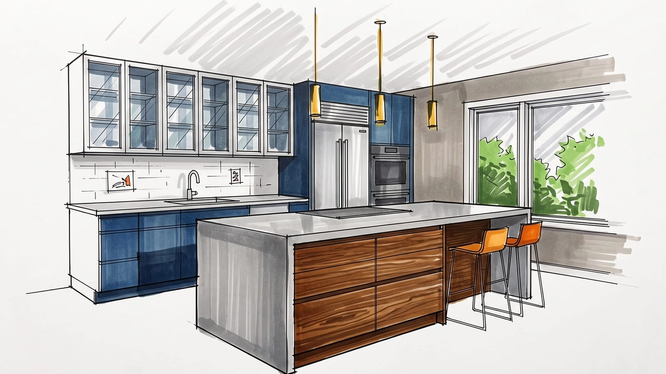
キッチンのインテリアスケッチ
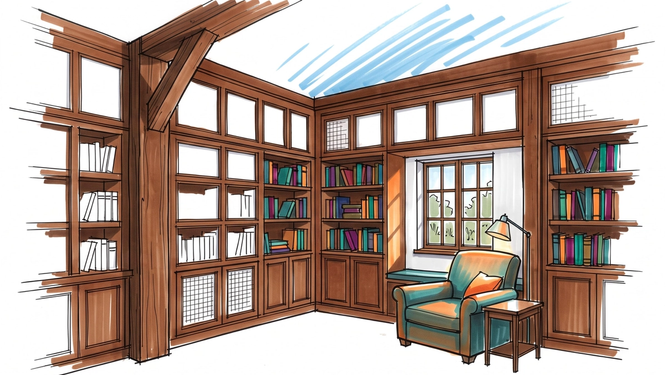
木目仕上げの図書室のインテリアスケッチ
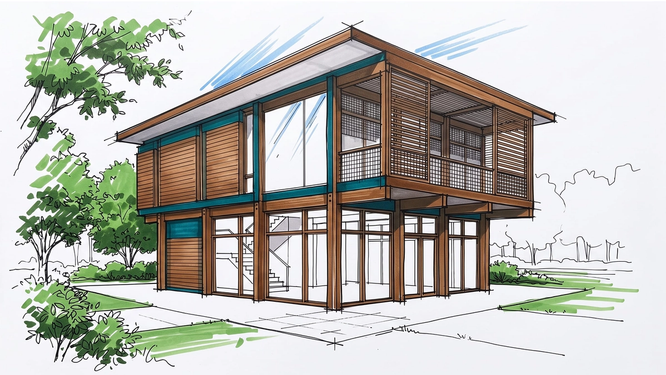
現代的な2階建て住宅の建築スケッチ
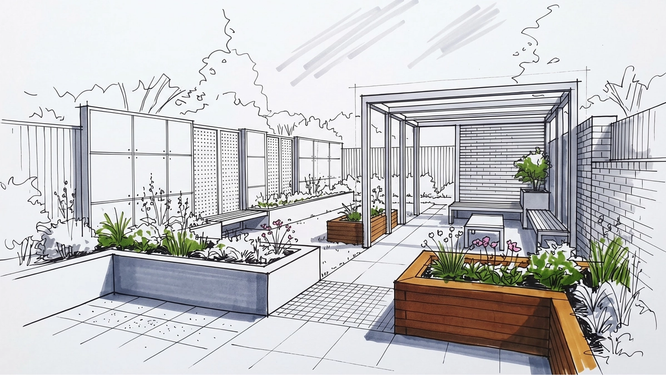
中庭のランドスケープスケッチ
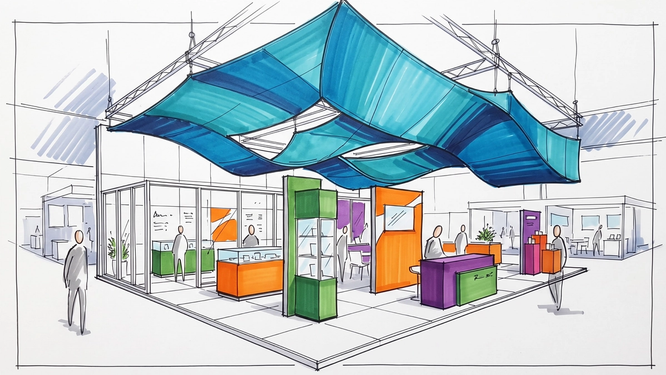
展示空間のコンセプトスケッチ
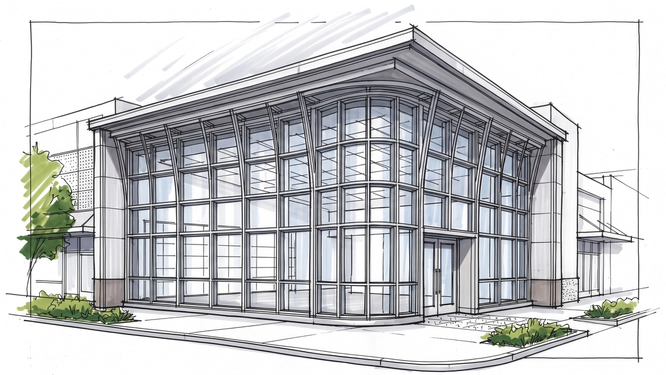
建築スケッチ
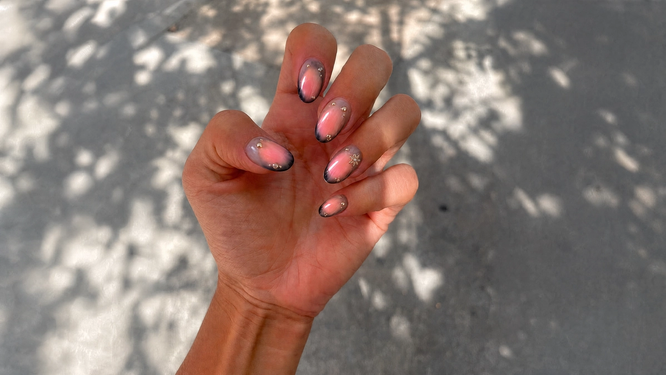
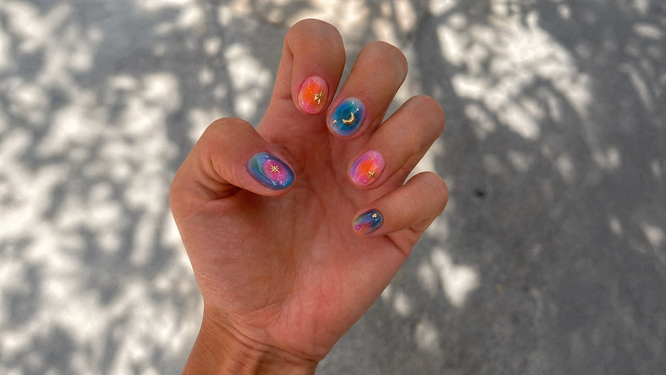
5. 次のネイルをプレビューする
作者: Stephanie Zhou、プロダクトデザイン教育者Weaveツール:Nail Art機能: 夢のネイルセットをパーソナライズし、実際に施す前に手元での見え方を確認できる。Stephanie自身の言葉より:「自分でネイルをするのが好きなのですが、複雑なデザインをスケッチで想像するのは本当に難しい。まず自分の手に載せた姿を見たい——しかも模様を調整したりバランスを取ったりしながら——それから2時間以上かけて一層ずつ硬化させる(そして後悔する)。これが私の最初のWeaveツールで、しかも自分のために作ったものだったので、難しいけれど絶対に省けない機能から手をつけました。たとえば3D装飾やスタイルです。そこから、他の人が何を求めるか、どこをもっと細かくできるかを考え始めました。爪の長さ、爪の形、スタイル、装飾にドロップダウンメニューを付ける、といった具合に。プロジェクトが終わるころに、追加したいアイデアのリストのほうが長くなっていたら、それはいいプロジェクトです!」4枚中1枚目


自分のツールを公開する準備はできたか?
どんな入力を受け取っても一貫した出力を返すツールを構築するには、その下にいくつものステップがある。そのステップを何にするかを決めるのがあなたの仕事であり、一度公開すれば、そのツールを動かす全員に代わってあなたが決めたことになる。覚えておきたいのは次の3つだ。
- 誰のために作っているのかを考える: 最初の prompt を書く前に、「これは誰のためのものか?」に答える。具体的に。誰のために作るかによって、そのツールが何を可能にし、何を露出するかが変わり、入力欄のラベルまで変わる。
- 予測できない入力のために設計する: 整った提出物でも乱れた提出物でも、壊れずにさばけるシステムを作る。ドロップダウンやプリセットは、ユーザーが意図を表すための語彙を与えると同時に、バックエンドを想定外の事態から守る。リクエストと生成モデルの間に LLM を1層挟めば、作り手の意図をモデルが扱える形に翻訳できる。
- 自分が居合わせないつもりで QA する: 構築に関わっていない人にツールを渡し、何の説明もなしに使ってもらう。どこで手が止まるかを見る。起きるはずだと思っていたのに起きないことを見る。公開前に直す。
自分の Weave ツールの作り方については、Weave のヘルプセンターへ。有料の Weave プランを持っていれば誰でも Weave ツールを Figma Community に公開でき、フルの Figma シートを持っていれば誰でも Figma Design で Weave ツールを実行できる。Figma Design の Weave ツールは一般提供開始後、Figma AI クレジットを消費する。

Moran は Figma のクリエイティブワークフローアドボケイトで、ニューヨーク在住。クリエイターがその場限りの AI 出力から離れ、Weave の中で形を変えられ、再利用でき、自分で制御できるシステムを組めるよう支援している。写真、アートディレクション、クリエイティブプロデュースを背景に、ゲーム、マーケティング、メディア、エンターテインメントの各業界に関わってきた。LinkedIn